
Как оплатить Google Play из России
Почти все программы на Android-смартфонах попадают туда из Google Play, магазина приложений Google. В нем же продаются игры, книги, фильмы и подписки, а на телевизорах с Android через него ставят видеосервисы.
Покупками управляет аккаунт Google. В нем есть платежный профиль, куда добавляют карту, и все траты в магазине идут с нее. Пока профиль пуст, бесплатные программы скачиваются без ограничений, но любая платная кнопка упирается в экран оплаты.
Расскажем, за что приходится платить в Google Play, как добавить карту и как следить, чтобы списания не становились сюрпризом.
Что можно оплачивать в Google Play
Все траты в Google Play делятся на разовые и регулярные. От этого зависит, что случится, если на карте закончатся деньги.
Разовые покупки — это платное приложение, книга, фильм и все, что продается внутри игр, будь то валюта, предметы или отключение рекламы. Купленное приложение остается в библиотеке аккаунта, и на новом телефоне платить за него повторно не придется.
Регулярные траты — подписки. Google продлевает их сама в назначенный день, пока вы их не отмените. Сюда же относится Google Play Pass, подписка самого магазина, которая открывает сотни игр и приложений без рекламы и внутренних покупок.
Отдельно продается контент. Книги и аудиокниги покупают в Google Play Книгах, фильмы и сериалы в приложении Google TV.
Если на карте не хватит денег, разовая покупка просто не пройдет. С подпиской сложнее, после неудачного продления доступ к сервису может приостановиться.
Почему возникают сложности с оплатой Google Play из России
Для российских пользователей платежная часть Google Play отключена. Google заморозила ее вскоре после ухода Visa и Mastercard, и с тех пор в российском профиле не купить ни приложение, ни подписку, ни предмет в игре. Бесплатное скачивается как раньше, а приобретенное до этого никуда не делось.
Карты российских банков магазин не принимает вообще, на какой бы платежной системе они ни работали. Положить деньги на баланс российского профиля тоже нечем.
У части программ есть своя оплата для пользователей из России. Google разрешила ее разработчикам после требования ФАС, но пользуются этим далеко не все.
Остается платежный профиль другой страны. Google требует для него трех вещей. Нужно находиться в этой стране, иметь платежное средство, которое там принимается, и помнить, что страну можно менять раз в двенадцать месяцев. Баланс прежнего профиля в новый не переедет.
Какие способы оплаты Google Play можно рассмотреть
Баланс Google Play удобен, если хочется заранее отложить сумму на покупки. С него оплачивается все, включая подписки, но существует он только в рамках страны профиля. Класть на него деньги имеет смысл уже после перехода на новый профиль.
Подарочные карты пополняют тот же баланс. Каждый код работает лишь в стране выпуска, а продают их в основном перепродавцы. Сравните страну кода и профиля и выберите продавца, который заменит код, если тот не сработает.
Карта банка другой страны подходит для подписок лучше всего, ведь Google сам списывает с нее деньги каждый месяц. Минус в оформлении. Оно занимает дни, требует документов и не гарантирует одобрения.
Четвертый вариант, виртуальная карта, подробно разобран ниже.
Как оплатить приложения и подписки через виртуальную карту
Для Google Play виртуальная карта ничем не отличается от банковской. Ее номер вносится в платежный профиль, и магазин берет с нее деньги за покупки и продления.
Получить такую карту можно за минуты, без курьера. А ее баланс заодно задает потолок трат. Подорожала подписка или ребенок увлекся покупками в игре, и Google все равно не спишет больше остатка.
До привязки убедитесь в трех вещах. Карта должна допускать ежемесячные списания, иначе подписка прервется при первом продлении. Страна и адрес в форме должны совпадать со страной профиля. А денег на карте должно хватать с учетом комиссии за пополнение.
Mirocard для оплаты приложений и подписок в Google Play
Виртуальные карты Mirocard работают в Google Play как любые Visa и Mastercard. С них покупают приложения, игровую валюту, Google Play Pass и оформляют подписки.
Mirocard пополняется через СБП с карты российского банка. После зачисления денег картой оплачивают покупки в Google Play и других зарубежных сервисах.
Магазину приложений подходит карта для подписок. Ее выпуск стоит от $5, пополнение от 4%. Повторные списания она поддерживает, поэтому Google продлевает подписки точно по графику.
Две другие карты закрывают иные задачи. На карте для рекламы, от $5, удобно держать бюджет рекламных кабинетов. Карта для путешествий, от $15, поддерживает Google Pay, и с ней Android-смартфон превращается в платежное средство в поездках.
Выпуск карты разобран в нашем гайде. Когда реквизиты готовы, карту добавляют в Google Play.
Зайдите в Google Play и откройте меню, нажав на аватар в правом верхнем углу. Перейдите в «Payments & subscriptions» и выберите «Add credit or debit card».
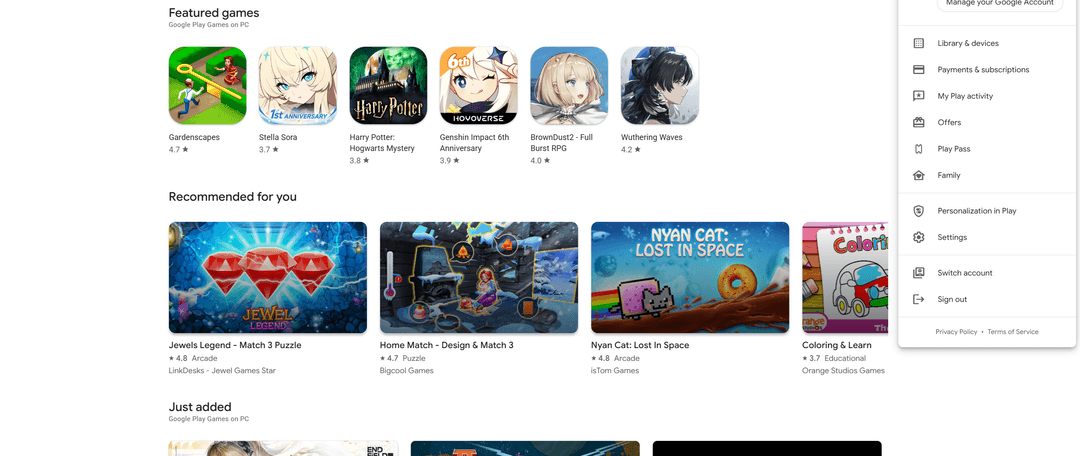
Форма попросит номер в поле «Card number», срок в «MM/YY» и код в «Security code». Возьмите их из личного кабинета Mirocard, допишите имя держателя, страну и адрес и подтвердите кнопкой «Save card».
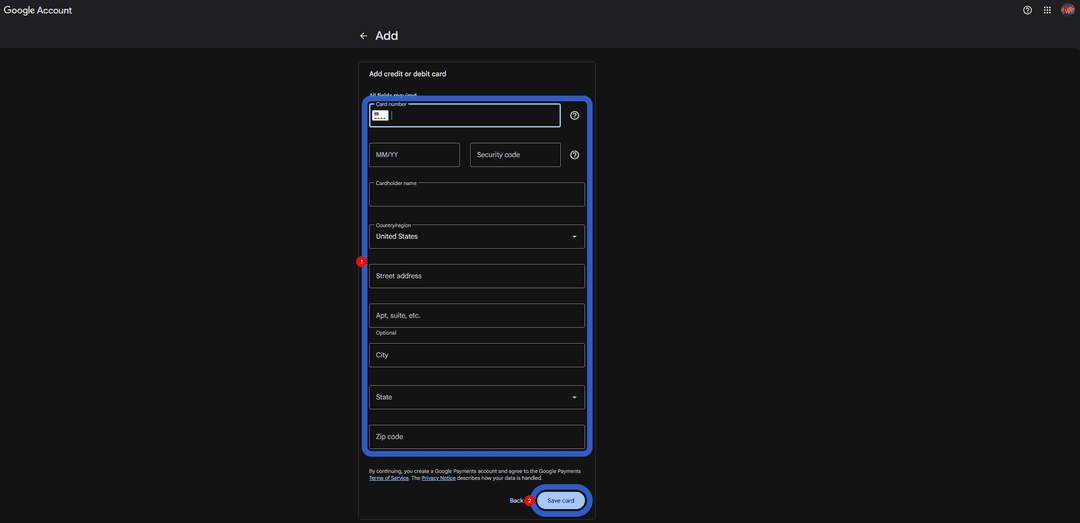
Карта сразу появится среди способов оплаты, и при следующей покупке Google Play предложит именно ее. Если карт несколько, нужную выбирают прямо на экране оплаты.
Как контролировать расходы на приложения и подписки
Больше всего лишних денег уходит на забытые подписки и спонтанные покупки в играх. Против того и другого в Google Play есть свои инструменты.
Раз в месяц открывайте «Payments & subscriptions» и просматривайте список подписок. Рядом с каждой указана дата следующего платежа. Отмененная подписка работает до конца оплаченного срока, поэтому отключать ненужную можно сразу.
Пробный период заканчивается автоматическим платежом. Если сервис не понравился, отключите его раньше, чем истечет бесплатный срок.
Месячный бюджет задается в настройках магазина. Он не блокирует траты, но предупреждает, когда вы к нему приблизились.
В «Settings» включите запрос пароля или отпечатка перед каждой покупкой. Это отсекает и случайные нажатия, и покупки детей на вашем телефоне.
Если телефонами пользуются дети из вашей семейной группы, включите одобрение покупок. Тогда любое их приобретение сначала приходит к вам на подтверждение.
А отдельная карта только для Google Play собирает все траты в одну понятную строку в истории операций.
Заключение
Как только в платежном профиле появляется подходящая карта, Google Play снова работает как обычный магазин. Покупки проходят в пару касаний, а подписки продлеваются по расписанию. Остальное — вопрос привычки. Короткая проверка подписок и бюджета раз в месяц защищает от трат, о которых вы даже не подозревали.