Как оплатить Starlink из России
#инструкция по оплате
Starlink — это спутниковый интернет от компании SpaceX. Связь идет не через кабель или вышку, а напрямую со спутников на орбите. Вы ставите небольшую тарелку-антенну, направляете ее в небо, и она ловит сигнал со спутников. Это дает доступ в интернет там, где обычные провайдеры не дотягиваются.
Оплатить сервис напрямую получается не у всех. Часть пользователей хранит средства в криптовалюте, которую Starlink не принимает. У других банковские карты не проходят международные платежи. Разберем обе ситуации и покажем рабочее решение.
Что такое Starlink
Starlink дает быстрый интернет почти в любой точке мира. Главная ценность сервиса — покрытие там, где нет проводных линий и сотовой связи. Загородный дом, удаленный поселок, ферма, стройка в поле, судно в море — везде, где видно небо, Starlink ловит сигнал.
Скорость у спутникового интернета Starlink сопоставима с обычным проводным подключением. Этого хватает для видеозвонков, стриминга, онлайн-игр и удаленной работы. Раньше спутниковый интернет был медленным и дорогим, а Starlink сделал его быстрым и доступным по цене — за это его и ценят пользователи по всему миру.
Сервис работает более чем в 160 странах и продолжает расширяться. Для путешественников и тех, кто часто меняет местоположение, есть отдельный мобильный тариф, который работает в дороге.
Что потребуется для использования Starlink
Чтобы подключиться, понадобятся три вещи. Без любой из них пользоваться сервисом не выйдет.
Первое — комплект оборудования. В него входят спутниковая тарелка-антенна и роутер, который раздает интернет по Wi-Fi. Это разовая покупка при подключении, без нее сигнал со спутников не поймать. В некоторых регионах оборудование дают в аренду, и тогда платить за него нужно ежемесячно.
Второе — аккаунт Starlink. Через личный кабинет вы оформляете заказ, выбираете тариф, управляете подпиской и оплатой. Регистрация идет по email.
Третье — способ международной оплаты. Starlink работает через международную платежную систему, поэтому нужна карта, которая проходит такие платежи. Это и есть главная сложность для большинства пользователей, и о ней поговорим подробнее.
Как устроена оплата Starlink
Оплата Starlink состоит из нескольких частей, и важно понимать каждую, чтобы не было неожиданностей.
Покупка оборудования
При подключении нужно оплатить стартовый комплект оборудования — тарелку и роутер. Это разовый платеж в начале. В части стран вместо покупки доступна аренда комплекта, тогда оборудование оплачивается помесячно вместе с подпиской. К стоимости оборудования добавляется плата за доставку.
Ежемесячная подписка
Доступ к интернету предоставляется по подписке — вы платите за него каждый месяц. Стоимость зависит от тарифа и страны. Например, есть домашний тариф для стационарного использования и мобильный тариф для поездок. Первый месяц обычно списывается сразу после активации оборудования.
Автоматические списания
Подписка продлевается автоматически. Для бесперебойной работы важно, чтобы привязанный способ оплаты был актуальным и на нем хватало средств. Если списание не пройдет, доступ к интернету приостановят до оплаты. Поэтому карту нужно держать активной и пополненной.
Международный биллинг
Все расчеты идут через международную платежную инфраструктуру. Starlink выставляет счета в валюте региона и проводит платежи как международные. Это значит, что карта должна поддерживать международные операции — локальные карты, отрезанные от такого контура, не подойдут.
Какие способы оплаты используют пользователи
Рабочих вариантов несколько, и подходящий зависит от того, какими средствами вы располагаете.
Банковские карты международных платежных систем
Карта Visa или Mastercard, поддерживающая международные операции, — основной способ оплаты Starlink. Сервис принимает ее напрямую и для оборудования, и для подписки.
Для владельцев криптовалют тут есть ограничение — обычная карта не работает с криптой. Чтобы заплатить ею, криптоактивы сначала нужно продать на бирже, вывести фиат на счет и затем привязать карту. На каждом шаге часть суммы уходит на комиссии. Вдобавок открыть счет в банке другой страны обычно непросто — нужен личный визит и подтверждение адреса.
Другие платежные инструменты
В некоторых странах Starlink поддерживает дополнительные способы — PayPal, Apple Pay, Google Pay, местные платежные сервисы вроде Sofort или Klarna. Они удобны, если у вас уже настроен такой инструмент.
Но почти все они в итоге привязаны к банковскому счету или карте и работают только с фиатными деньгами. Для владельцев крипты это не решает задачу — потратить криптоактивы напрямую через них нельзя. Плюс доступность этих методов зависит от страны.
Виртуальные карты
Виртуальная карта — это банковская карта без пластика, с номером, сроком действия и CVV. Starlink принимает ее как обычную международную карту, и для оборудования, и для подписки.
Главное преимущество для владельцев крипты — часть сервисов виртуальных карт пополняется напрямую криптовалютой. Крипта заходит на карту, а с нее идет обычный платеж за Starlink. Биржи и банковские счета не нужны. Карта оформляется онлайн за несколько минут, что удобно, когда нужно быстро оплатить заказ.
| Способ оплаты | Подходит для крипты | Сложность оформления | |
|---|---|---|---|
| Международные банковские карты | Подходит для криптыНет, нужна конвертация через биржу | Сложность оформленияВысокая — открывать счет в банке, нужен личный визит, есть не во всех странах | |
| PayPal, Apple/Google Pay, локальные сервисы | Подходит для криптыНет, только фиат | Сложность оформленияНизкая — можно быстро настроить | |
| Виртуальные карты (Mirocard) | Подходит для криптыДа, пополнение криптой напрямую | Сложность оформленияНизкая — выпуск онлайн за минуты |
Mirocard и Starlink — как выпустить карту и оплатить сервис
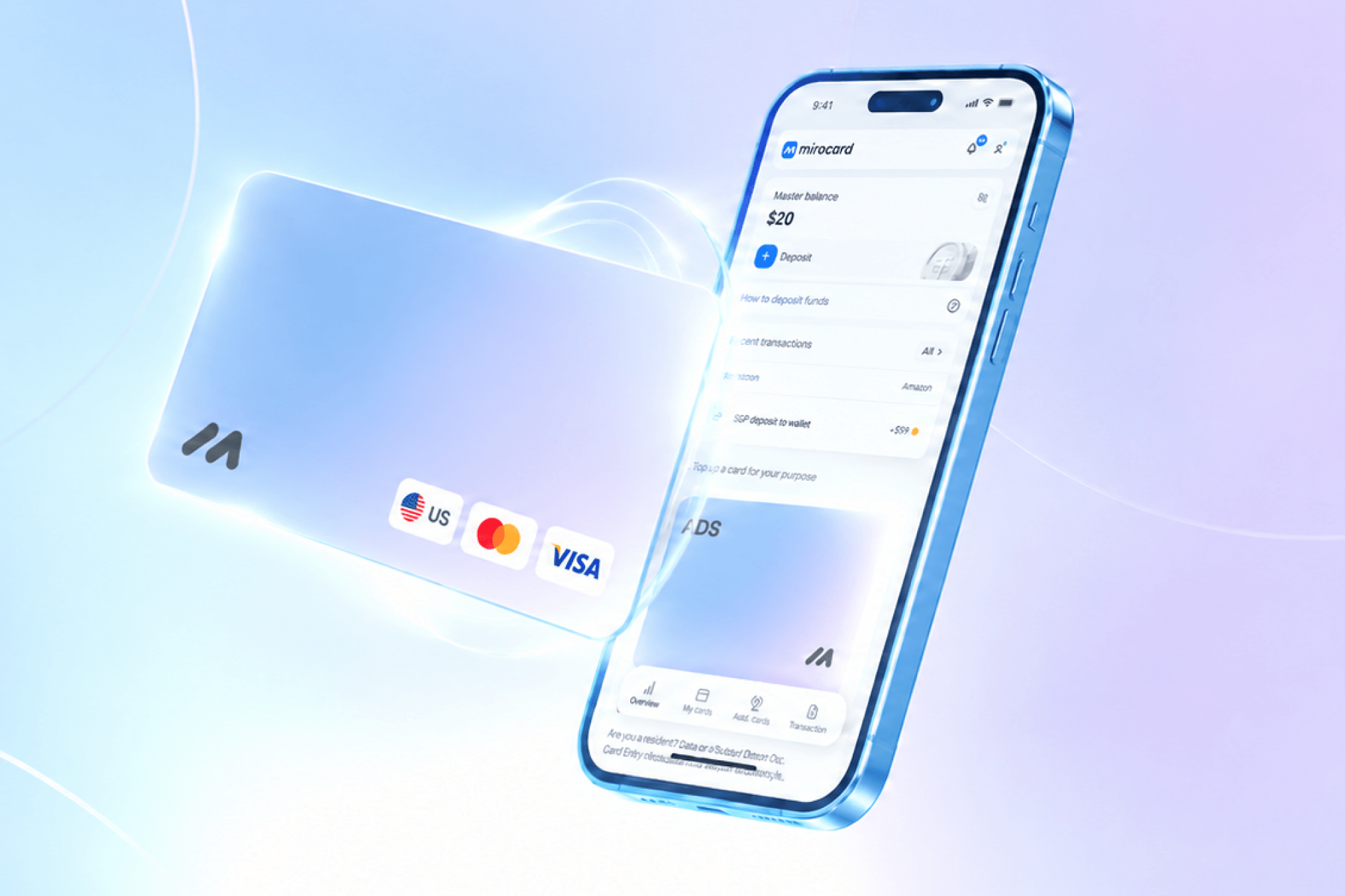
Mirocard — это сервис виртуальных карт для оплаты международных сервисов и подписок. Карты выпускаются под Visa и Mastercard, пополняются криптовалютой и принимаются Starlink как обычные международные карты.
Для оплаты Starlink подходит карта для подписок. Она рассчитана на регулярные списания, поэтому ежемесячная плата за интернет будет проходить автоматически, а разовую покупку оборудования картой тоже можно закрыть. Выпуск стоит 10 долларов, комиссия на пополнение — 4%. Американский BIN карты означает, что Starlink распознает ее как карту из США.
Карта пополняется через ETH, USDC, USDT, AVAX, BCH, DAI, BNB, BTC, DASH, DOGE, POL, LTC, SOL, TON, TRX, XMR. Перевод с биржи или кошелька проходит за несколько минут, и средства сразу доступны для оплаты.
Одной картой можно платить не только за Starlink. Она работает со стримингами, играми, AI-сервисами и другими международными площадками. Все списания идут прямо с криптокошелька, без вывода в фиат.
Как получить карту Mirocard
Оформление проходит онлайн и занимает обычно меньше получаса.
Шаг 1. Регистрация
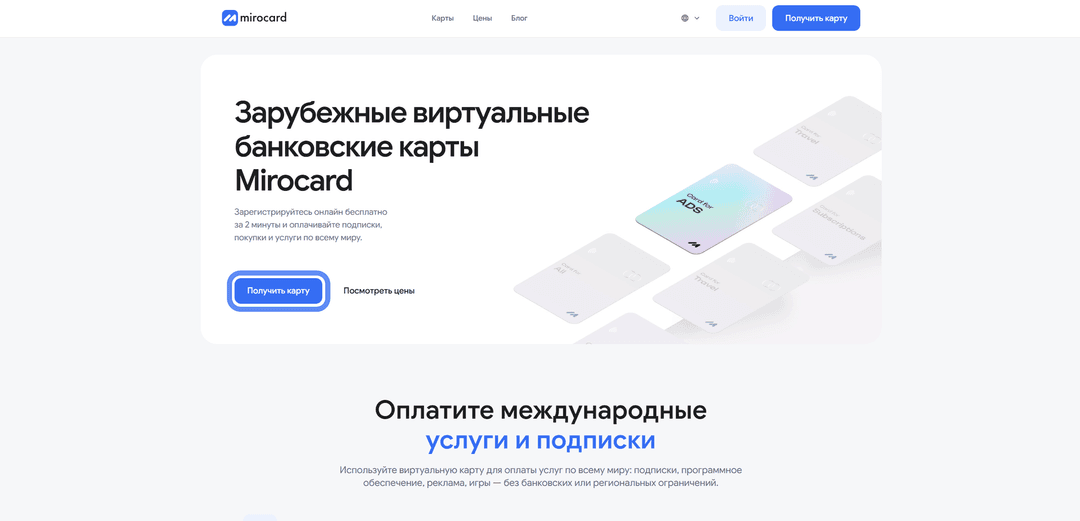
Откройте сайт Mirocard и нажмите «Получить карту».
Если вы впервые на платформе — выберите «Зарегистрироваться».
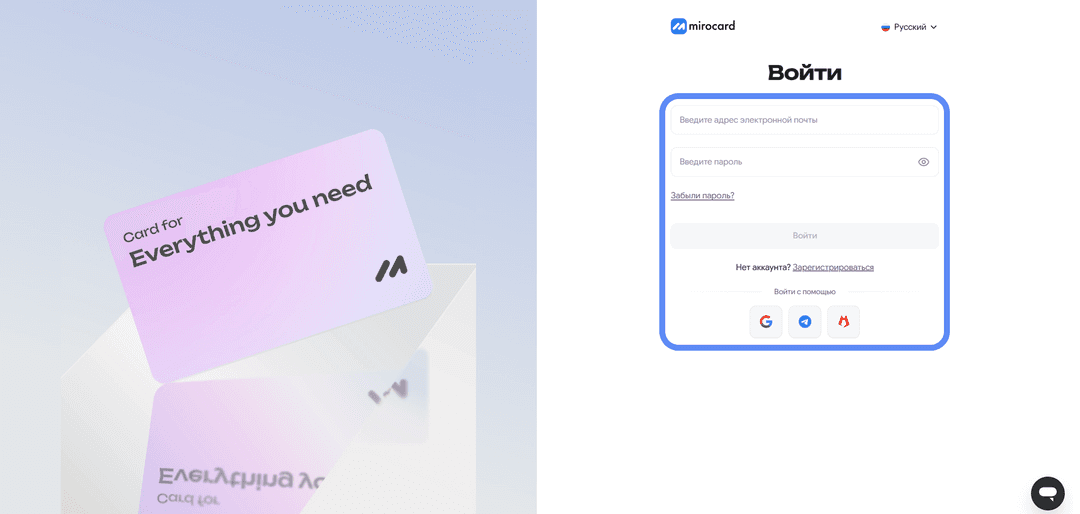
Понадобятся рабочий email и пароль, на почту придет ссылка для подтверждения. Если у вас есть аккаунт Heleket, войдите через него — все средства и карты автоматически перейдут в Mirocard.
Шаг 2. Пополнение Мастер-баланса
В личном кабинете откройте блок Мастер-баланса. Это общий кошелек, с которого оплачивается выпуск и пополнение карт. Нажмите «Пополнить», выберите криптовалюту и сеть.
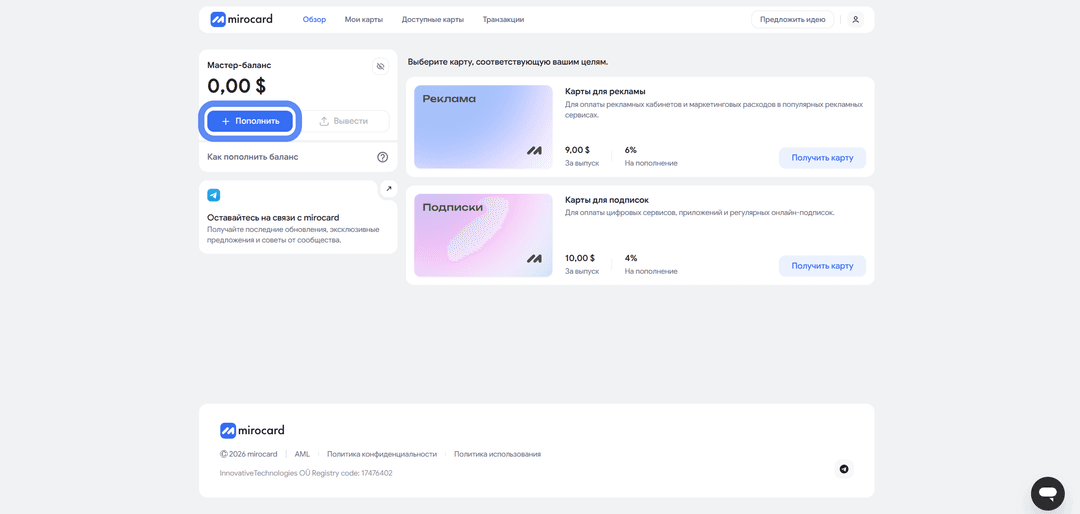
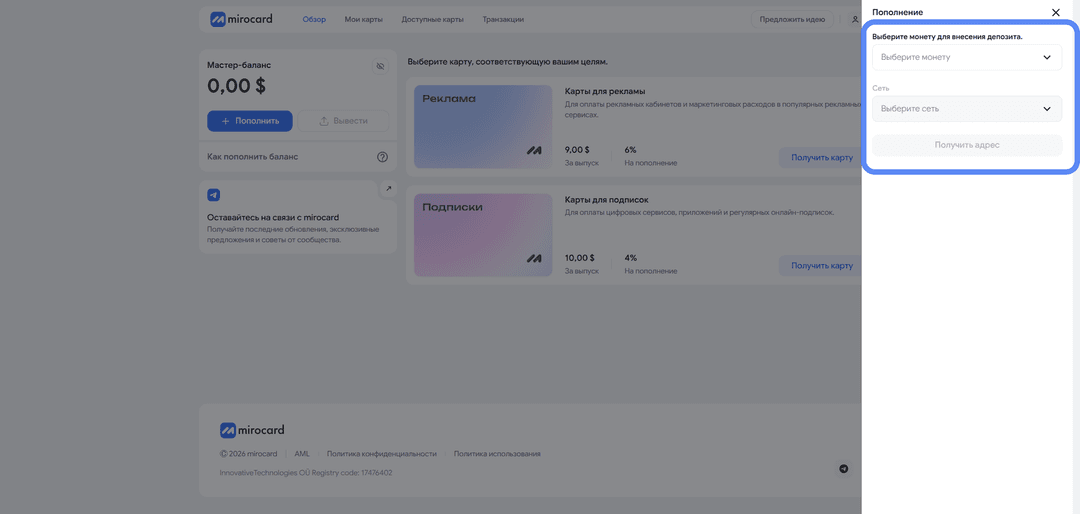
Наименьшая комиссия за перевод у USDT в сети TRC-20. Сервис выдаст адрес кошелька, на который нужно перевести крипту с биржи или внешнего кошелька. После подтверждения транзакции в блокчейне баланс пополнится.
Шаг 3. Выбор карты
В каталоге выберите карту для подписок и нажмите «Получить карту» в правой части блока.
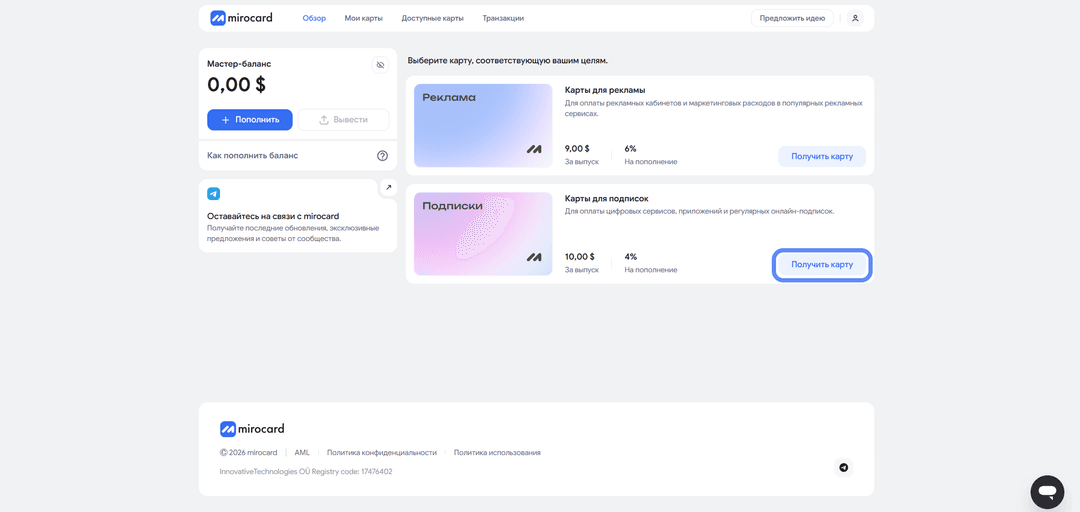
Откроется страница оформления.
Шаг 4. Верификация
Перед выпуском нужно загрузить документы для верификации.
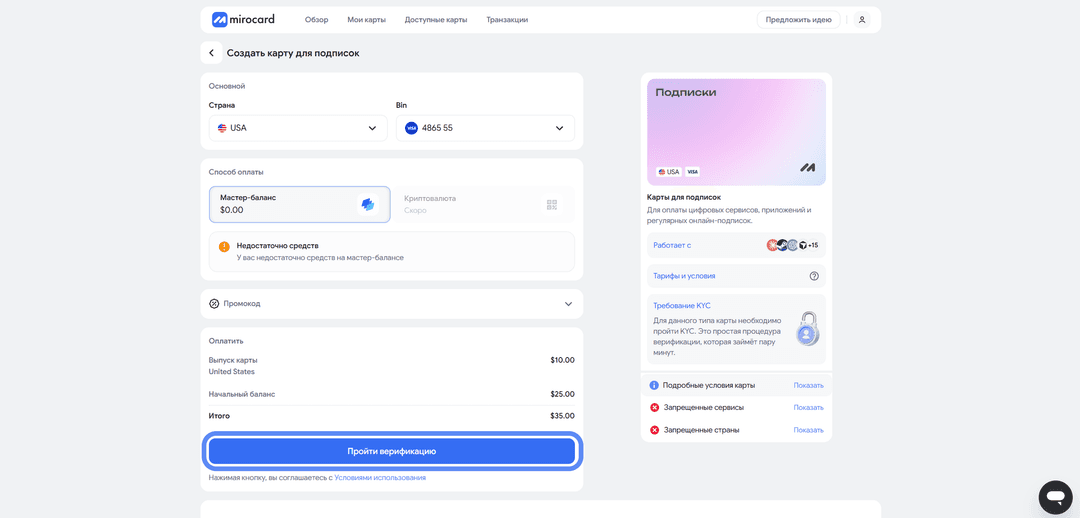
Это защита вашего баланса — управлять им и привязывать новые карты сможете только вы. После проверки откроются максимальные лимиты на пополнение и расходы.
Шаг 5. Оплата выпуска
На странице оформления нажмите «Внести депозит и оплатить».
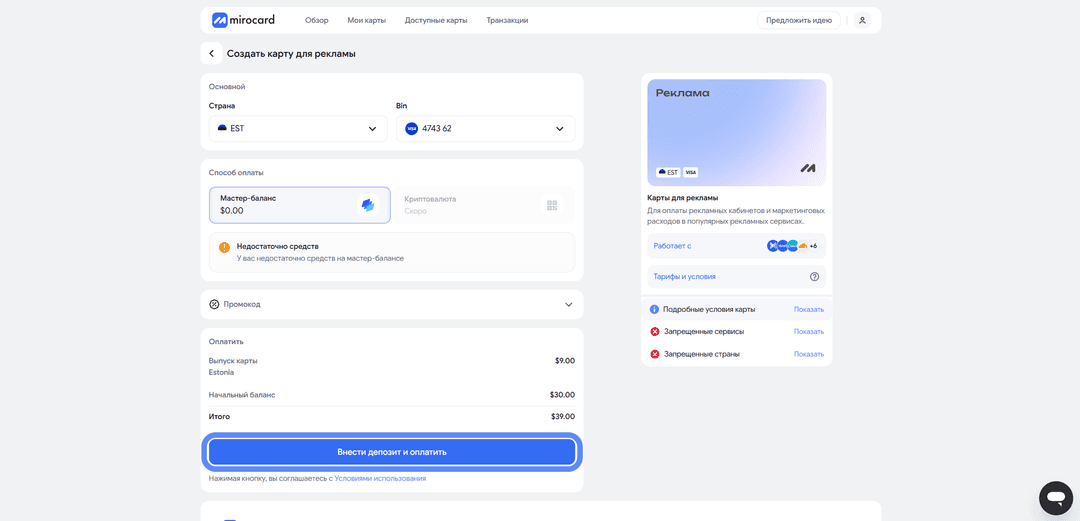
Стоимость выпуска — 10 долларов — спишется с Мастер-баланса. Оставшаяся сумма перейдет на карточный счет и будет доступна для оплаты.
Шаг 6. Карта готова
Карта появится в личном кабинете с реквизитами и балансом. Активация не нужна — она принимает платежи сразу. В кабинете доступны история операций, пополнение и заморозка карты при необходимости.
Совет — закладывайте на карту сумму с запасом. Starlink берет плату сразу за несколько позиций — оборудование или его аренда, доставка, первый месяц подписки. Перед заказом посчитайте итоговую сумму на странице оплаты и убедитесь, что на карте хватает средств с небольшим запасом на проверку карты.
Как оплатить Starlink через Mirocard
Когда карта готова, оформление заказа занимает несколько минут.
Шаг 1. Начните оформление
Перейдите на сайт Starlink и нажмите «Начать».
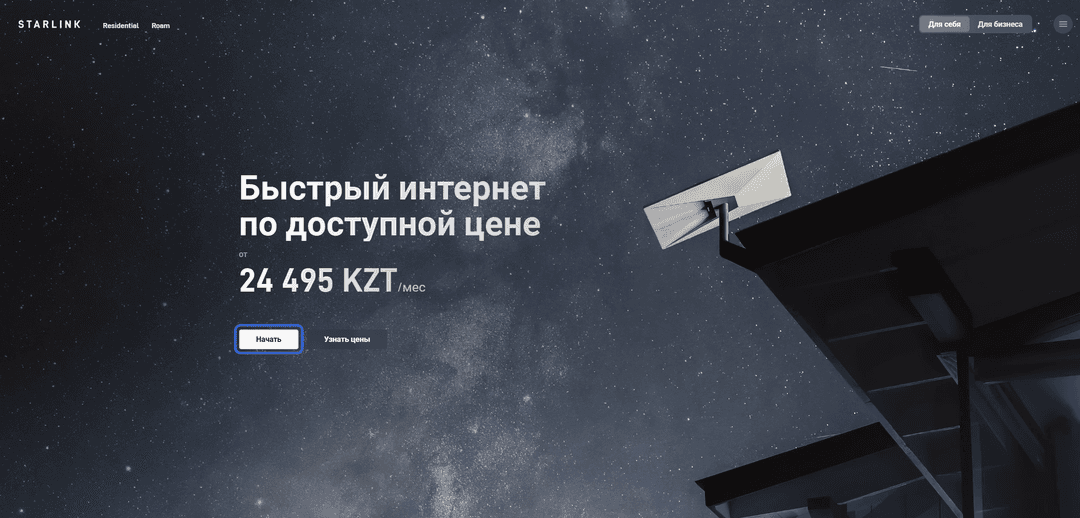
Сервис предложит выбрать тип использования.
Шаг 2. Выберите тариф и адрес
Выберите подходящий тариф — Residential для стационарного домашнего интернета или Roam для использования в поездках по разным странам.
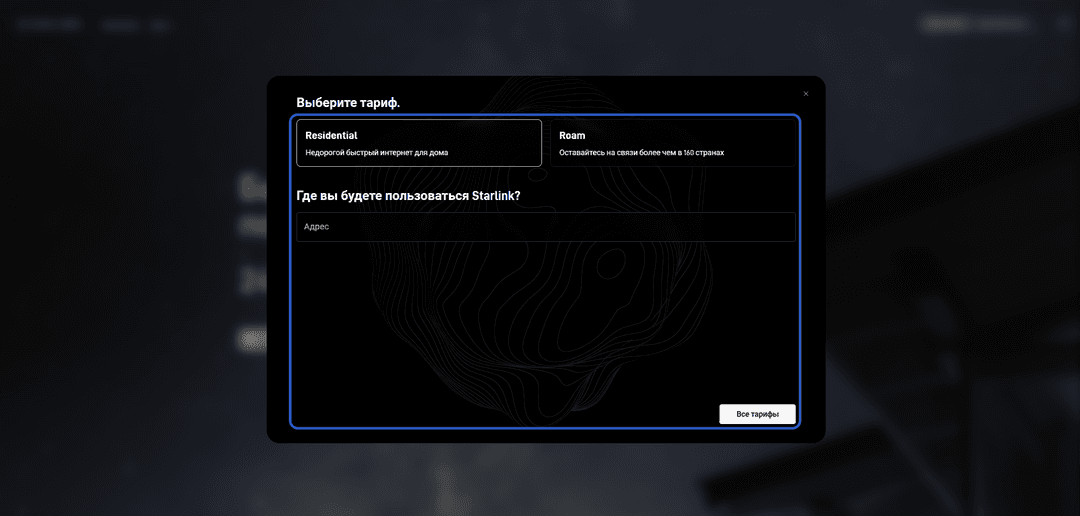
Затем укажите адрес, где будете пользоваться Starlink. По адресу сервис проверит доступность подключения в вашем регионе. После выбора адреса нажмите «Показать все тарифы».
Шаг 3. Проверьте детали заказа
На странице заказа выберите вариант скорости в зависимости от ваших нужд. Обычно их несколько: 100 мб/с, 200 мб/с и Max (до 400 мб/с). Для минимальных рабочих и повседневных задач хватит и 100 мб/с, когда сетью пользуются до трех человек. Но если вы собираетесь смотреть фильмы в 4К, скачивать большие объемы файлов или сетью будет пользоваться четверо или более пользователей, то лучше присмотреться к вариантам подороже.
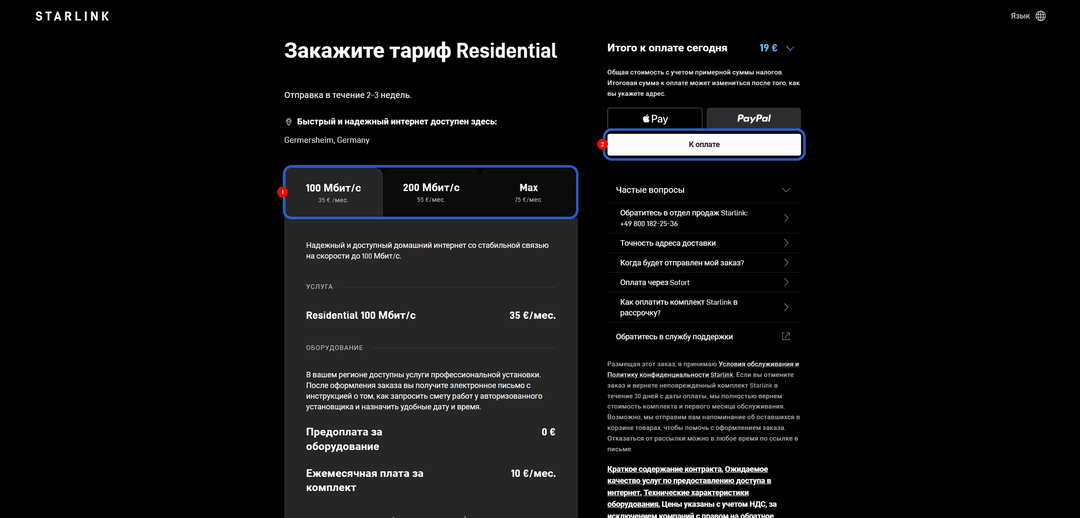
Также проверьте состав — оборудование, доставка, ежемесячная плата. Внизу будет итоговая сумма — нажмите «К оплате».
Шаг 4. Заполните данные и оплатите
Введите контактные данные и адрес доставки. В разделе оплаты выберите способ «Карта» и заполните поля реквизитами виртуальной карты Mirocard — имя владельца, номер карты, срок действия, код безопасности и почтовый индекс платежного адреса.
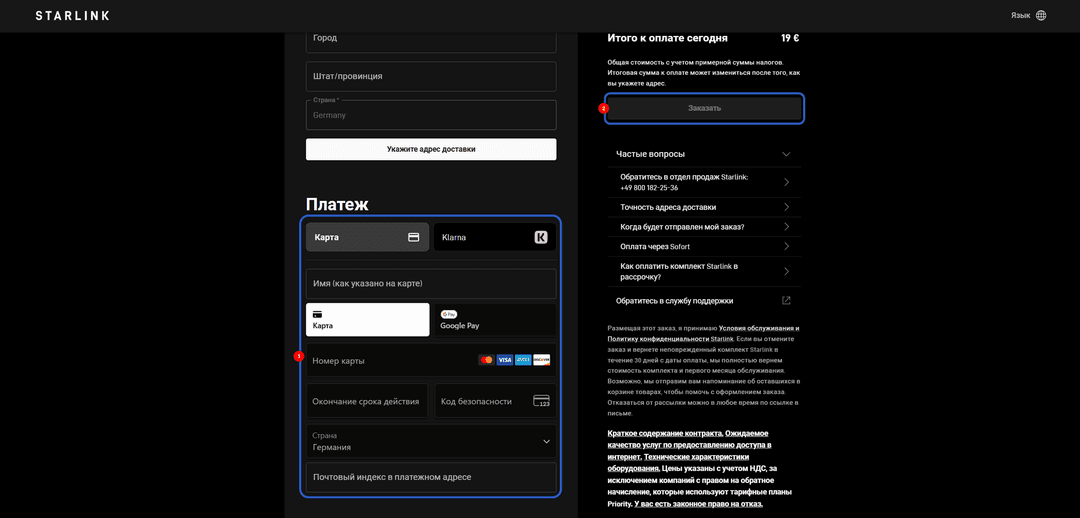
Все данные есть в личном кабинете Mirocard. Укажите страну, соответствующую карте, и нажмите «Заказать».
Шаг 5. Подтверждение
После оплаты Starlink подтвердит заказ и пришлет детали на email — сроки доставки оборудования и инструкции по подключению. Ежемесячная подписка дальше будет списываться с карты автоматически. Управлять оплатой и подпиской можно в личном кабинете Starlink.
Если платеж не прошел
Проверьте баланс карты с учетом всех позиций заказа и проверочного резерва. Убедитесь, что реквизиты введены верно, особенно код безопасности и почтовый индекс. Если все правильно, но платеж отклоняется, проверьте соответствие страны карты и адреса, затем повторите попытку через несколько минут.
Заключение
Оплатить Starlink можно несколькими способами. Международные банковские карты работают напрямую, но сложны в оформлении и не подходят для оплаты криптой. Другие платежные инструменты привязаны к фиату и доступны не везде. Виртуальные карты дают баланс по скорости, цене и совместимости с криптой.
Mirocard в этой связке работает как обычная Visa, но пополняется криптовалютой. Один раз настроили — и оплачиваете и оборудование, и ежемесячную подписку прямо с криптокошелька, без вывода в фиат через биржи. Та же карта пригодится для других международных сервисов.
Для владельцев криптовалют это короткий путь от криптоактивов к оплате интернета, без потерь на лишних конвертациях. А для тех, кому недоступны стандартные международные карты, виртуальная карта остается рабочим способом подключить и оплачивать Starlink.