Comment payer un abonnement Gemini avec des cryptomonnaies
Gemini propose désormais toute une gamme d'offres payantes, et pour beaucoup de gens, payer l'une d'elles est devenu un vrai casse-tête. Google n'accepte pas les cryptomonnaies, son paiement refuse les cartes de nombreux pays, et le prix dépend en outre du pays associé à votre profil de paiement. Voici ce qu'offrent les abonnements, pourquoi le paiement échoue et comment souscrire un abonnement avec une carte virtuelle alimentée en cryptomonnaie.
Ce que vous apporte un abonnement Gemini
L'offre payante lève les limites de la version gratuite dans quatre domaines.
Des modèles plus puissants. L'accès gratuit se limite au modèle de base, tandis qu'un abonnement débloque les modèles de gamme supérieure. L'offre intermédiaire vous donne un modèle rapide doté d'un mode de raisonnement, et les niveaux supérieurs ajoutent le modèle Pro aux capacités étendues en mathématiques et en programmation. L'offre haut de gamme ajoute Deep Think, le mode d'analyse approfondie le plus avancé.
Des limites plus élevées. Google fait évoluer les limites comme un multiple du niveau gratuit : l'offre payante d'entrée de gamme donne deux fois plus de requêtes, l'offre intermédiaire quatre fois plus, et le niveau supérieur relève encore la barre de cinq fois par rapport à l'offre intermédiaire. Si vous atteignez sans cesse les limites au milieu de votre journée de travail, c'est le principal argument pour s'abonner.
Des fonctionnalités étendues pour le texte, le code et les fichiers. À partir de l'offre intermédiaire, Deep Research se débloque : un mode dans lequel Gemini étudie un sujet à travers de nombreuses sources par lui-même et rédige un rapport. C'est aussi là qu'apparaissent la génération de vidéo et l'accès à des outils comme Google Flow. Le modèle travaille avec les documents et le code téléversés de façon nettement plus approfondie que dans la version gratuite.
Des fonctionnalités supplémentaires dans tout l'écosystème Google. L'abonnement inclut un stockage cloud partagé entre Gmail, Drive et Photos : de 400 Go pour l'offre d'entrée à 20 To pour l'offre haut de gamme. Gemini s'intègre à Docs, Sheets et Gmail, et les niveaux supérieurs ajoutent des services Google associés.
Le prix dépend du pays associé à votre profil de paiement : une même offre coûte donc des montants différents selon les régions. À titre indicatif, l'offre d'entrée revient à environ 8 $ par mois, l'offre intermédiaire à environ 20 $, et le niveau supérieur démarre autour de 100 $. Un paiement annuel permet d'économiser environ 16 %.
Comparaison des offres Google AI
| Paramètre | Google AI Plus | Google AI Pro | Google AI Ultra | |
|---|---|---|---|---|
| Prix par mois | Google AI Plusenviron 8 $ | Google AI Proenviron 20 $ | Google AI Ultraà partir de 100 $ | |
| Limites | Google AI Plus2 fois le niveau gratuit | Google AI Pro4 fois le niveau gratuit | Google AI Ultra5 fois l'offre Pro | |
| Modèle | Google AI Plusmodèle de raisonnement rapide Flash | Google AI Promodèle Pro de gamme supérieure avec raisonnement étendu | Google AI Ultraaccès élargi au modèle Pro et mode Deep Think | |
| Stockage | Google AI Plus400 Go | Google AI Pro5 To | Google AI Ultra20 To | |
| Fonctionnalités clés | Google AI Plusoutils d'IA de base de nouvelle génération | Google AI ProDeep Research, génération de vidéo, Google Flow | Google AI Ultrales outils les plus avancés de Google, accès prioritaire | |
| Pour qui | Google AI Plusvous atteignez les limites gratuites, mais n'utilisez pas l'IA tous les jours | Google AI Provous travaillez avec Gemini chaque jour : développement, analyse, marketing | Google AI Ultraproduction intensive, travail vidéo en streaming, tâches d'équipe |
Comment Mirocard peut vous aider
Mirocard émet des cartes virtuelles Visa et Mastercard alimentées en cryptomonnaie. Pour Gemini, cela lève les deux obstacles à la fois : vous payez directement depuis votre portefeuille crypto, et Google voit une carte internationale ordinaire.
La carte est conçue pour les prélèvements récurrents : l'abonnement se renouvelle donc de lui-même et n'échoue pas le mois suivant. Son émission coûte 10 $, et les frais de rechargement sont de 4 %. Vous pouvez alimenter la carte avec les principales cryptomonnaies, dont BTC, ETH, USDT et USDC, et le crédit prend quelques minutes une fois le transfert confirmé par le réseau.
Un détail est propre à Google. Avant d'émettre votre carte, vérifiez à quel pays votre profil de paiement est rattaché, et choisissez une carte pour cette région. Faire correspondre le pays de la carte à celui de votre profil compte plus ici que pour la plupart des autres services, car Google les compare directement l'un à l'autre.
Comment payer Gemini avec une carte virtuelle Mirocard
Vous commencez par émettre la carte, puis vous la liez à votre compte Google.
Obtenir la carte
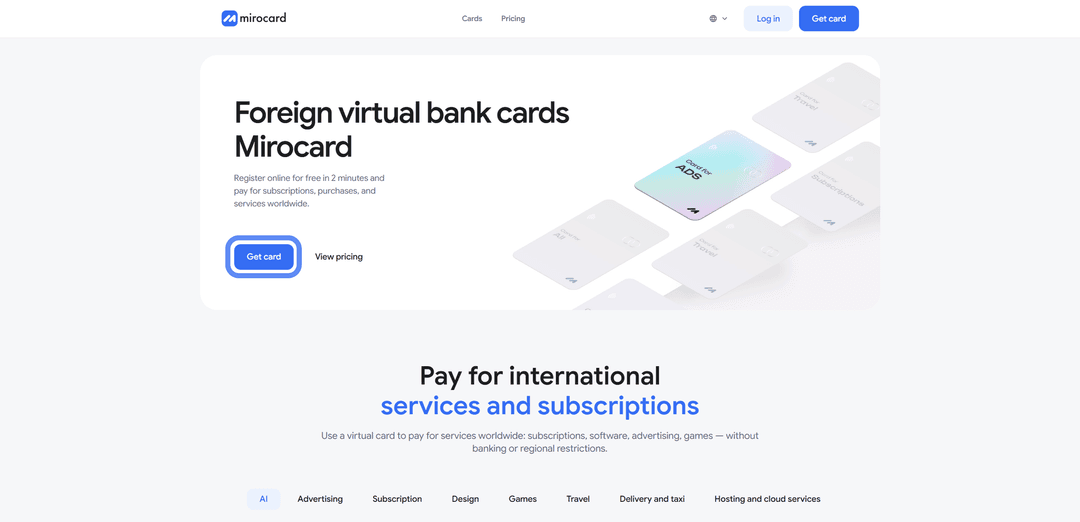
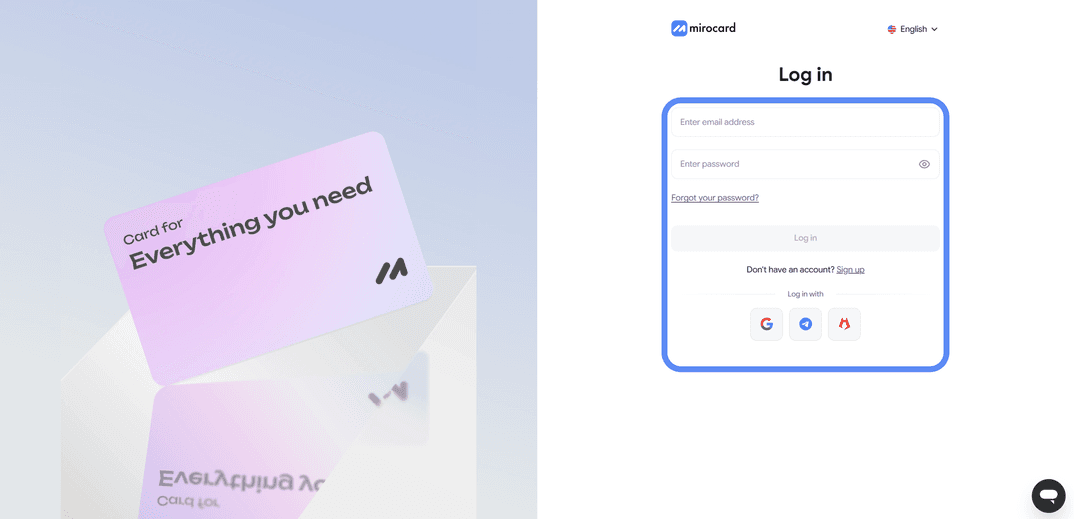
Étape 1. Inscrivez-vous. Rendez-vous sur mirocard.com et cliquez sur « Obtenir une carte ». Saisissez une adresse e-mail et un mot de passe, puis confirmez votre adresse via le lien de l'e-mail. C'est plus simple pour les titulaires d'un compte Heleket : en vous connectant par son intermédiaire, vous récupérez les cartes déjà émises, ainsi que le solde de votre compte.
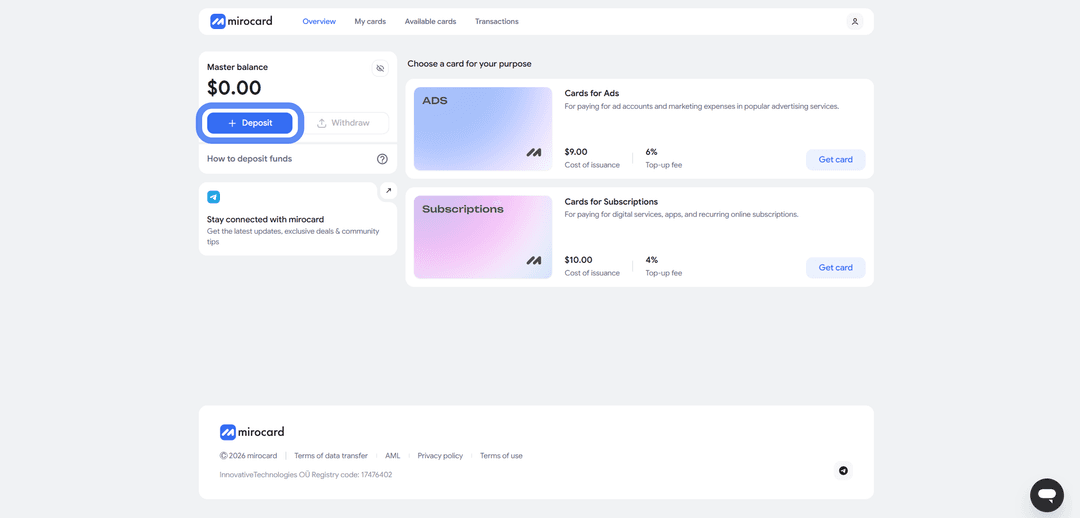
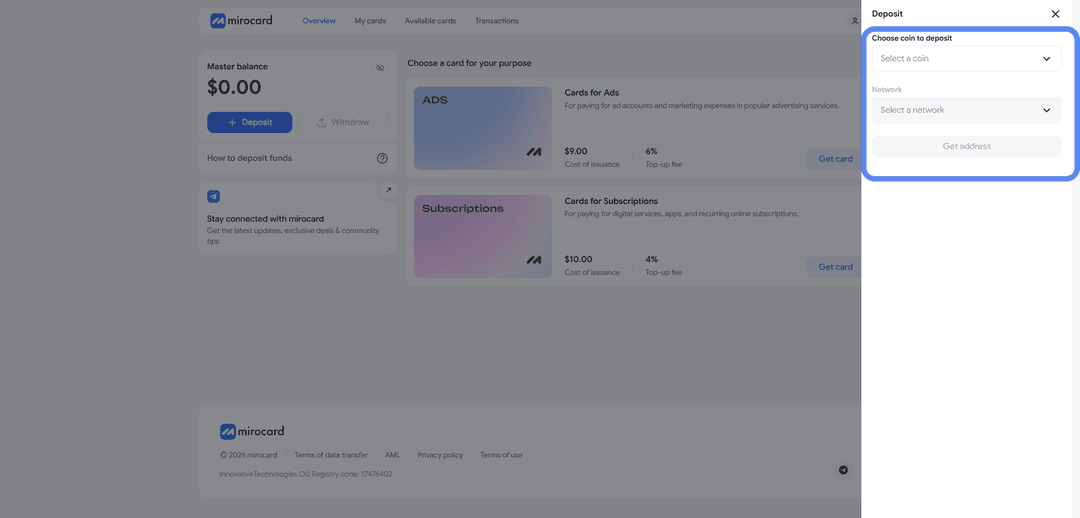
Étape 2. Rechargez votre solde principal. Le solde principal fait office de portefeuille commun de votre compte : il couvre à la fois les frais d'émission de la carte et tous les rechargements que vous ferez plus tard. Cliquez sur « Recharger », choisissez une cryptomonnaie et un réseau, obtenez une adresse et envoyez-y des cryptomonnaies depuis votre portefeuille ou une plateforme d'échange. L'USDT sur TRC-20 offre les meilleurs frais de réseau. Les fonds apparaissent sur votre solde dès que la transaction est confirmée.
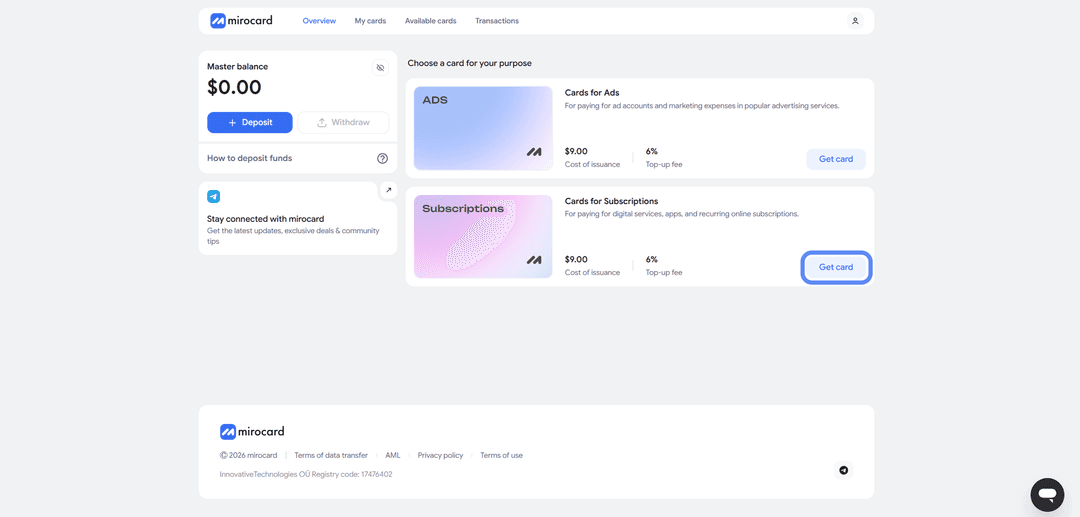
Étape 3. Choisissez votre carte. Dans le catalogue, ouvrez la carte pour payer des abonnements et des services numériques et lancez l'émission. La page de configuration affiche le détail : le coût d'émission et le solde de départ que vous chargez tout de suite sur la carte. C'est aussi ici que vous choisissez le pays de la carte, en fonction de votre profil de paiement Google.
Étape 4. Vérifiez votre identité. Le service vous demandera de confirmer votre identité en téléversant des documents. Le contrôle prend quelques minutes, protège votre compte et débloque l'ensemble des limites de dépense.
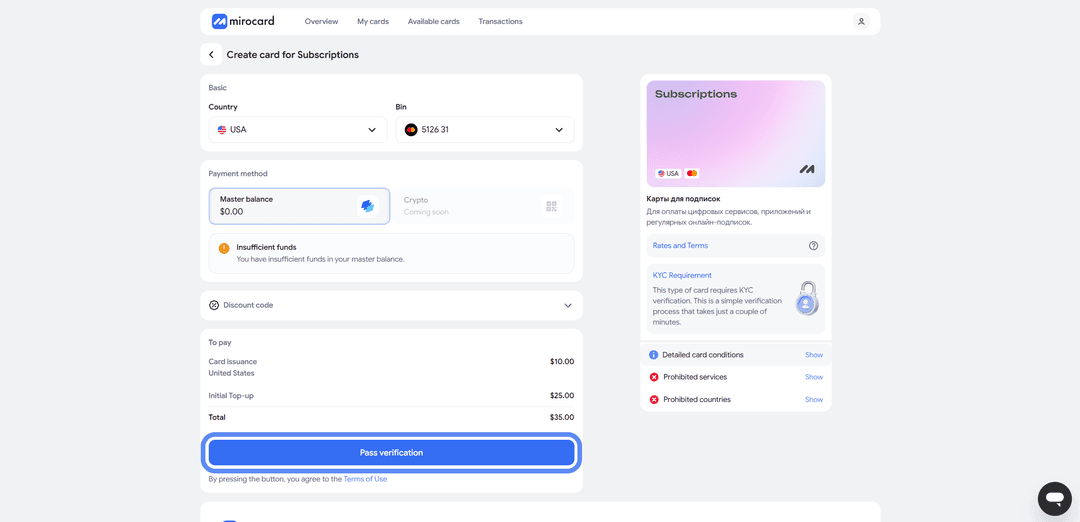
Étape 5. Payez la carte. Confirmez la commande avec le bouton de paiement. Dix dollars sont déduits de votre solde principal, et le montant restant arrive sur la carte.
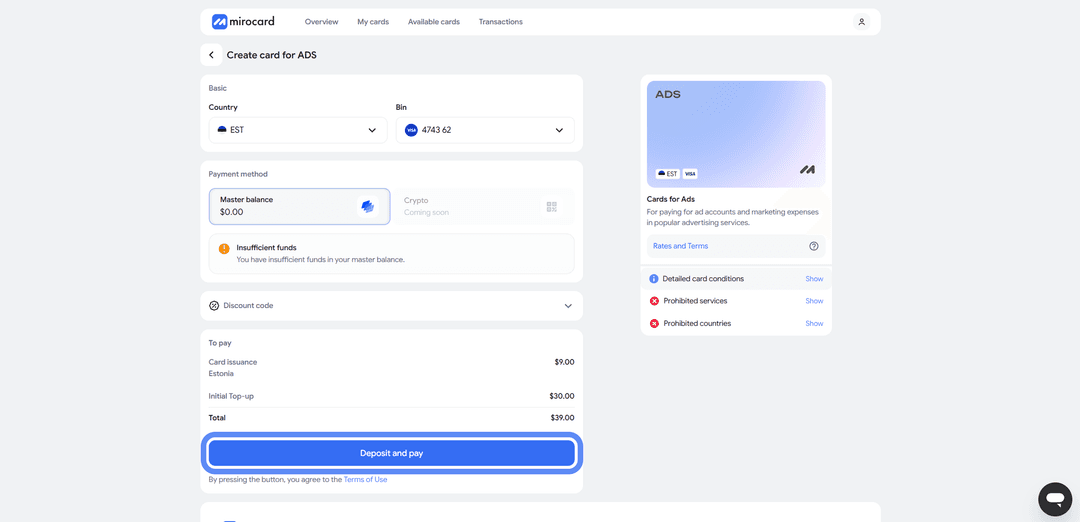
Étape 6. Récupérez les données de votre carte. Votre compte affichera la carte terminée avec son numéro, sa date d'expiration et son CVC. Aucune activation séparée n'est nécessaire : elle accepte les paiements immédiatement.
Alimentez la carte avec une marge. Tenez compte de trois éléments : les frais de rechargement de 4 %, la taxe que Google ajoute au prix de l'offre, et l'écart entre le prix promotionnel et le prix normal. Les premiers mois sont souvent vendus avec une remise, puis le prélèvement bondit largement : Google envoie un avertissement une semaine avant la fin de la promotion, et à ce moment-là, la carte doit disposer d'un solde suffisant pour couvrir le prix normal.
Payer l'abonnement
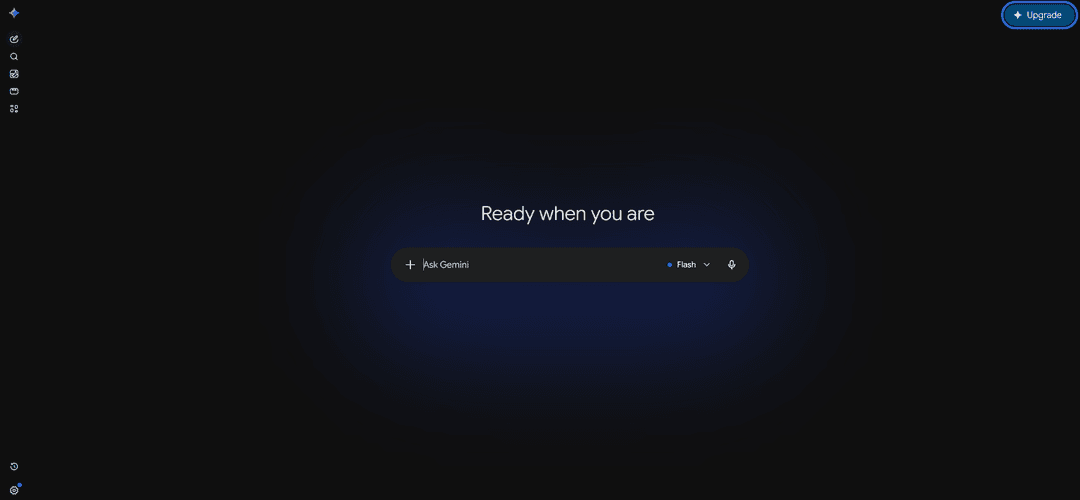
Étape 1. Cliquez sur « Change plan ». Rendez-vous sur la page d'accueil de Gemini. Le bouton se trouve dans le coin supérieur droit de l'interface de Gemini. Il ouvre la page des offres Google One.
Étape 2. Choisissez votre période de facturation. Un sélecteur en haut de la page permet de basculer entre la facturation mensuelle et annuelle. L'annuel revient environ 16 % moins cher, mais il est prélevé en une seule fois : le solde de votre carte doit donc couvrir le montant total.
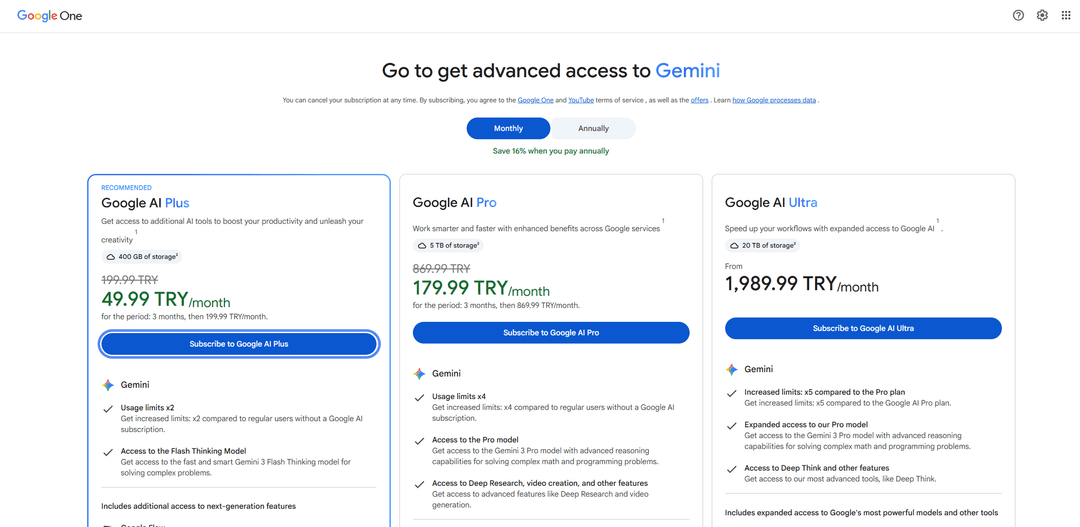
Étape 3. Choisissez une offre. L'abonnement Google AI comprend trois offres principales. Consultez le tableau ci-dessus pour voir en quoi elles diffèrent. Choisissez l'offre qui vous convient et cliquez sur le bouton d'inscription.
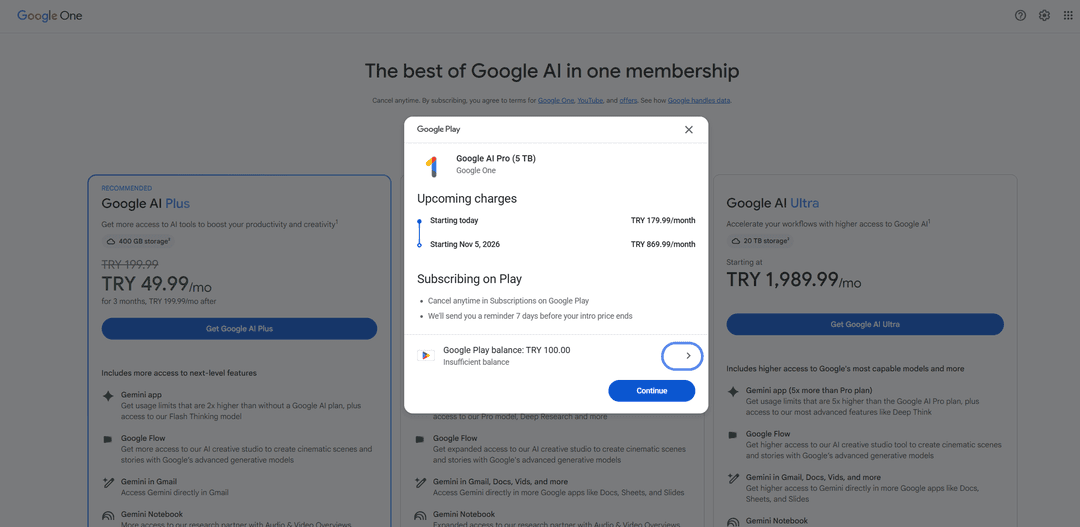
Étape 4. Ouvrez les moyens de paiement. Une fenêtre Google Play apparaîtra, affichant le calendrier des prélèvements à venir. Vérifiez les montants : la première ligne indique ce qui est prélevé aujourd'hui, la deuxième ce qui sera prélevé à la fin de la promotion. En bas de la fenêtre, cliquez sur la ligne de votre moyen de paiement actuel.
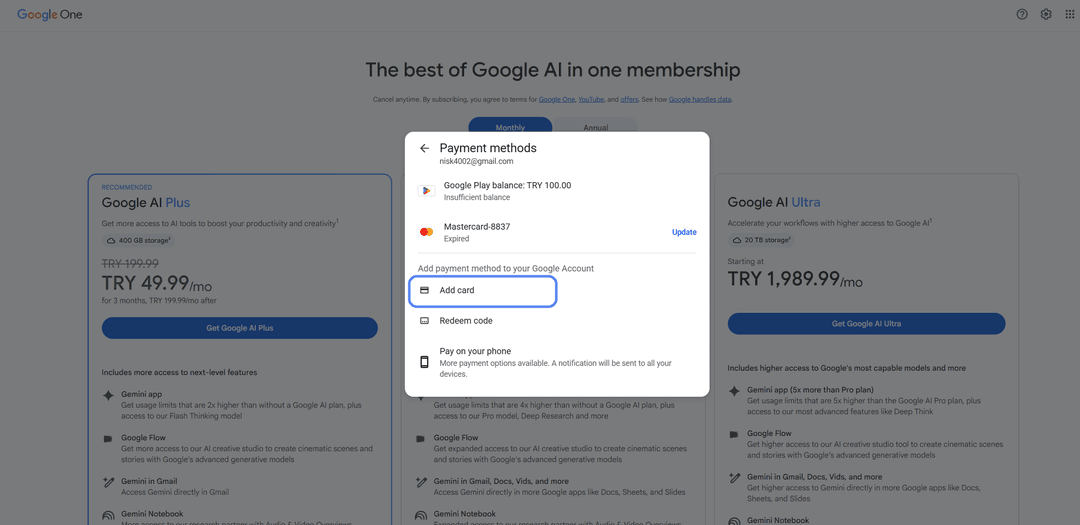
Étape 5. Ajoutez une carte. Dans la liste des moyens, choisissez « Add card ». Le solde Google Play, un code promo et la facturation par le téléphone sont généralement disponibles aussi, mais il vous faut l'option permettant de saisir les données d'une carte.
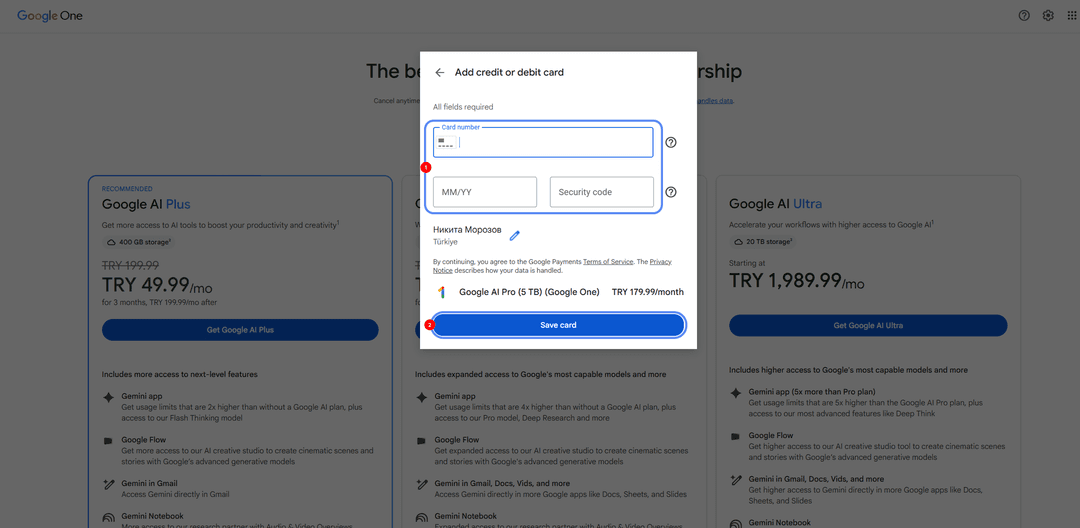
Étape 6. Saisissez vos informations. Renseignez le numéro de votre carte Mirocard, la date d'expiration au format MM/AA et le CVC provenant de votre compte. Plus bas, Google remplira automatiquement votre nom et votre pays à partir de votre profil de paiement : vérifiez que le pays correspond à celui de la carte. Cliquez sur « Save card ».
Étape 7. Confirmez l'abonnement. De retour dans la fenêtre de paiement, cliquez sur « Subscribe ». L'accès aux fonctionnalités payantes s'ouvre aussitôt, et la carte reste liée pour les prélèvements futurs.
Si le paiement n'aboutit pas
Un refus tient presque toujours à l'une de quatre causes, et il vaut la peine de les vérifier dans l'ordre.
Vérifiez le solde de votre carte. Il doit couvrir non seulement le prix de l'offre, mais aussi la taxe que Google ajoute. La facturation annuelle exige le montant total d'un seul coup. Tenez également compte des frais de rechargement si vous venez de transférer de l'argent sur la carte.
Revérifiez vos données de paiement. Copiez de nouveau le numéro, la date d'expiration et le CVC depuis votre compte pour écarter une faute de frappe. Vérifiez séparément le pays dans votre profil de paiement Google : une divergence avec le pays de la carte fait refuser le paiement même si tout le reste est correctement rempli.
Patientez en cas de problèmes techniques. Il arrive qu'un refus provienne d'un incident temporaire du côté du système de paiement. Réessayez dans une heure ou deux, plutôt que de réessayer plusieurs fois de suite : une série de prélèvements échoués peut parfois entraîner un blocage temporaire du moyen de paiement.
Contactez le support. Si rien ne fonctionne, écrivez au support de Google en décrivant l'erreur, et vérifiez en même temps l'état de votre carte dans votre compte Mirocard. Vous comprendrez ainsi plus vite de quel côté vient le problème.
Conclusion
Payer Gemini se résume à deux obstacles : Google n'accepte pas les cryptomonnaies, et tout le monde n'a pas accès à une carte. Ajoutez à cela le verrouillage par le pays du profil de paiement, et le contournement habituel consistant à utiliser la carte de quelqu'un d'autre cesse de fonctionner.
Une carte virtuelle alimentée en cryptomonnaie résout les deux problèmes à la fois. Vous la configurez en ligne en quelques minutes, vous l'alimentez directement depuis votre portefeuille, et vous payez l'abonnement sans passer par des plateformes d'échange ni des services de conversion de devises. La même carte couvre aussi d'autres services étrangers : au lieu de jongler avec plusieurs moyens de paiement, il ne vous en reste qu'un seul.