Comment payer un abonnement Notion
#Instructions de paiement
Notion est un service en ligne où l'on peut prendre des notes, gérer des projets, créer des bases de données et collaborer, le tout dans un seul espace de travail. Beaucoup l'utilisent comme agenda personnel, wiki d'équipe ou CRM. La version gratuite suffit à un utilisateur seul pour des tâches de base, mais pour un travail sérieux, en particulier en équipe, un abonnement est nécessaire.
Mais voici le problème : Notion n'accepte pas directement les cryptomonnaies, il est donc impossible de souscrire un abonnement de cette façon. Aujourd'hui, nous allons passer en revue les moyens de paiement qui fonctionnent réellement et voir comment s'abonner à Notion sans prise de tête.
Avantages et fonctionnalités de Notion
La principale force de Notion est sa flexibilité. La même interface sert d'éditeur de documents, de gestionnaire de tâches, de base de données et de tableau kanban. C'est vous qui décidez comment structurer vos informations, sans être enfermé dans les modèles de quelqu'un d'autre.
Dans le service, vous pouvez conserver des notes et des plans personnels, créer des bases de connaissances pour vos projets, gérer des tâches avec des échéances et des statuts, créer des pages publiques comme un blog ou un portfolio, et travailler en équipe en temps réel. Tout se synchronise entre les appareils et est accessible depuis le web, l'ordinateur et le téléphone.
Il faut mentionner à part Notion AI, un assistant intégré qui rédige des textes, résume du contenu, traduit et aide à trouver des idées. C'est un abonnement complémentaire distinct, qui s'ajoute à l'abonnement principal.
Le service propose plusieurs formules tarifaires, d'une formule gratuite pour un seul utilisateur jusqu'aux options pour les équipes et les grandes entreprises. Pour la plupart des freelances et des petites équipes, la formule Plus est la plus adaptée : elle supprime les limites sur le nombre de blocs, ajoute l'historique des versions et offre des contrôles d'accès étendus.
Comment payer l'abonnement
Il existe plusieurs options qui fonctionnent. Chacune a ses avantages et ses limites.
Cartes bancaires étrangères
Vous pouvez ouvrir un compte dans une banque d'un autre pays et obtenir une carte physique ou virtuelle. C'est une solution tout à fait légale et stable : la carte fonctionne partout où Visa ou Mastercard est accepté.
Cependant, l'inscription exige souvent de se rendre sur place dans le pays, de disposer d'une adresse locale ou de documents de résidence. Le processus est long, coûteux, pas toujours justifié, et tout le monde n'a pas les moyens de le mener à bien.
Intermédiaires de paiement
Ce sont des services et des particuliers qui paient l'abonnement à votre place avec leur propre carte, tandis que vous leur transférez le montant avec une majoration. C'est pratique pour les paiements ponctuels, mais il y a des réserves.
Les frais des intermédiaires sont élevés : généralement de 10 à 25 % en plus du prix. Ils ne peuvent le plus souvent pas associer une carte à votre compte et ne paient qu'une facture précise. Avec les renouvellements automatiques, cela crée un risque : l'abonnement sera interrompu à l'arrivée de la date de renouvellement. Il y a aussi la question de la confiance : l'argent est envoyé à l'avance, et les garanties ne sont pas toujours solides.
Parfois, des amis disposant d'une carte étrangère peuvent aider à la place des intermédiaires. La méthode fonctionne, mais il faut toujours compter sur quelqu'un d'autre. Que faire s'ils sont indisponibles et que vous devez renouveler de toute urgence ? En fin de compte, il est bien plus pratique de payer soi-même ses services, directement et de manière autonome. Cette approche ne passe pas bien à l'échelle et ne convient qu'à des paiements peu fréquents.
Cartes virtuelles
Une carte virtuelle est exactement comme une carte bancaire classique, simplement sans support plastique. Elle possède un numéro de carte, une date d'expiration et un CVV, et elle est acceptée partout où Visa ou Mastercard est pris en charge.
Vous pouvez obtenir une telle carte en ligne en quelques minutes, sans vous rendre dans une banque. La carte est associée à votre compte Notion comme une carte classique : vous saisissez les données et l'abonnement s'active. Si elle est approvisionnée, les renouvellements automatiques se déroulent eux aussi sans problème.
La condition principale est de choisir un service dont les cartes fonctionnent pour les paiements Notion et opèrent de manière fiable avec les plateformes SaaS étrangères. Toutes les cartes virtuelles ne sont pas également compatibles avec les plateformes internationales.
Mirocard, un moyen de payer Notion en cryptomonnaie
Mirocard est un service de cartes virtuelles pour payer des services et des abonnements étrangers. Les cartes sont émises sous Visa et Mastercard, rechargées en cryptomonnaie et fonctionnent partout où ces systèmes de paiement sont acceptés, y compris sur Notion.
Pour payer Notion, la carte d'abonnements est le bon choix. Elle est spécialement conçue pour les prélèvements récurrents de services SaaS : Notion, ChatGPT, Spotify, Netflix, Figma et d'autres. L'émission coûte 10 $, et les frais de rechargement sont de 4 %.
Ce qui compte ici, c'est que la carte se recharge directement en cryptomonnaie, ce qui supprime toute dépendance aux banques. Les actifs pris en charge sont notamment ETH, USDC, USDT, AVAX, BCH, DAI, BNB, BTC, DASH, DOGE, POL, LTC, SOL, TON, TRX, XMR. Si vous avez des cryptomonnaies sur une plateforme d'échange ou dans un portefeuille, c'est tout ce qu'il vous faut.
Plusieurs cartes peuvent être ouvertes depuis un même compte. C'est pratique si vous souhaitez séparer les abonnements personnels et professionnels, ou gérer les paiements de plusieurs services sur différentes cartes pour mieux contrôler votre budget.
Comment obtenir une carte Mirocard
Voici le processus étape par étape.
Étape 1. Inscription
Rendez-vous sur le site Mirocard et cliquez sur « Obtenir une carte ».
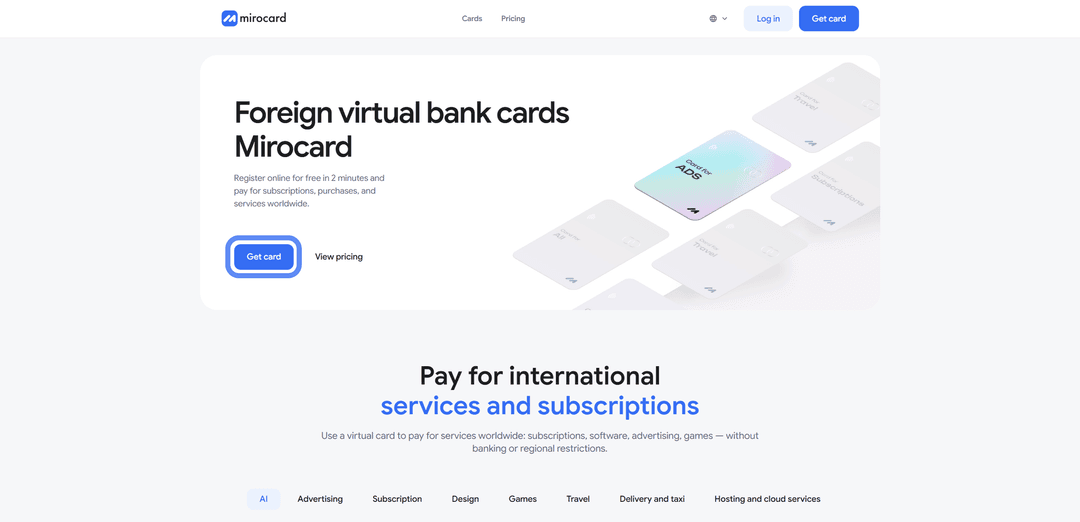
Connectez-vous ensuite à votre compte. Si vous utilisez la plateforme pour la première fois, sélectionnez « S'inscrire ». Vous aurez besoin d'une adresse e-mail valide, à laquelle un lien de confirmation sera envoyé, et d'un mot de passe. Vous pouvez aussi vous connecter via votre compte Google ou Telegram si cela vous convient mieux.
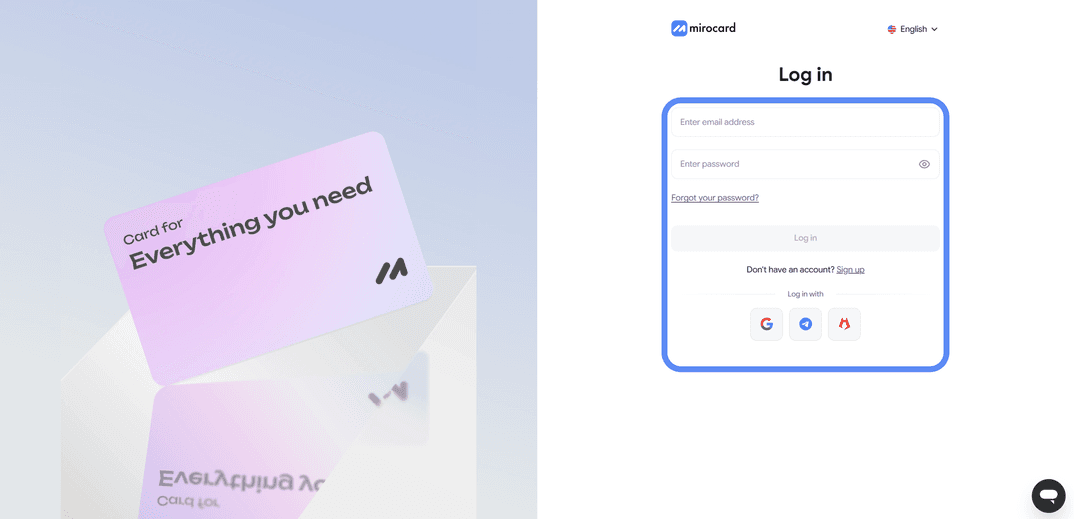
Si vous avez déjà un compte Heleket, il est préférable de vous connecter via celui-ci : tous vos fonds et vos cartes seront transférés automatiquement.
Étape 2. Recharger le solde principal
Dans votre espace personnel, repérez le bloc Solde principal et cliquez sur « Recharger ».
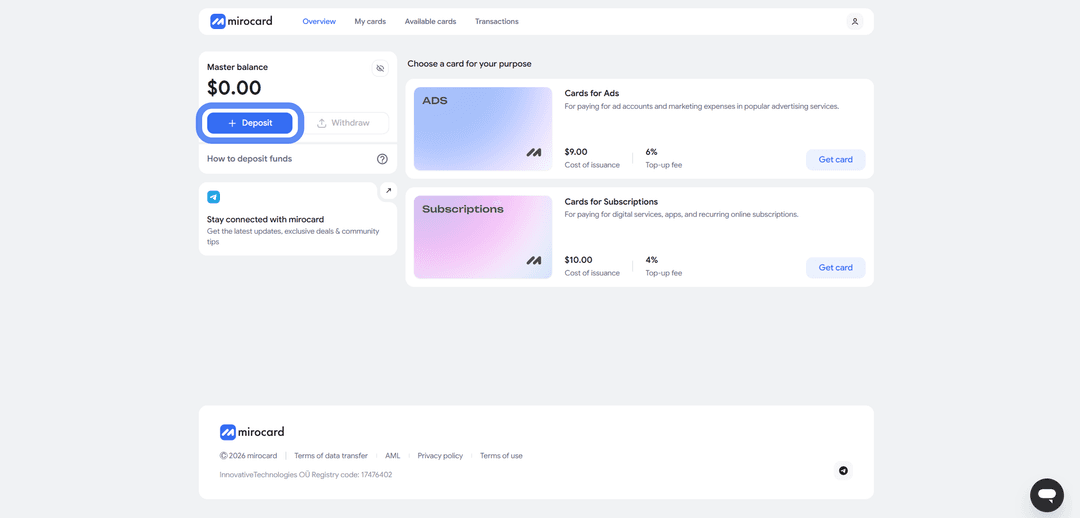
Une liste de coins et de réseaux apparaîtra. Choisissez celui qui convient, par exemple l'USDT via TRC-20, qui offre l'un des frais de transfert les plus bas.
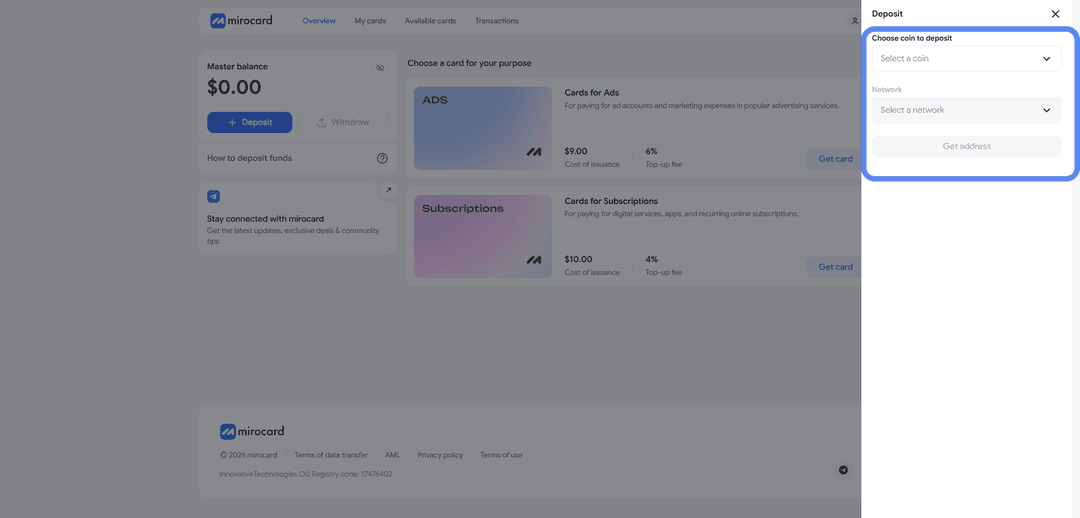
Cliquez sur « Obtenir l'adresse » : le service générera une adresse de portefeuille vers laquelle vous devrez envoyer des cryptomonnaies depuis une plateforme d'échange ou un portefeuille externe. Les fonds seront crédités après la confirmation sur la blockchain, généralement en quelques minutes.
Étape 3. Choisir une carte
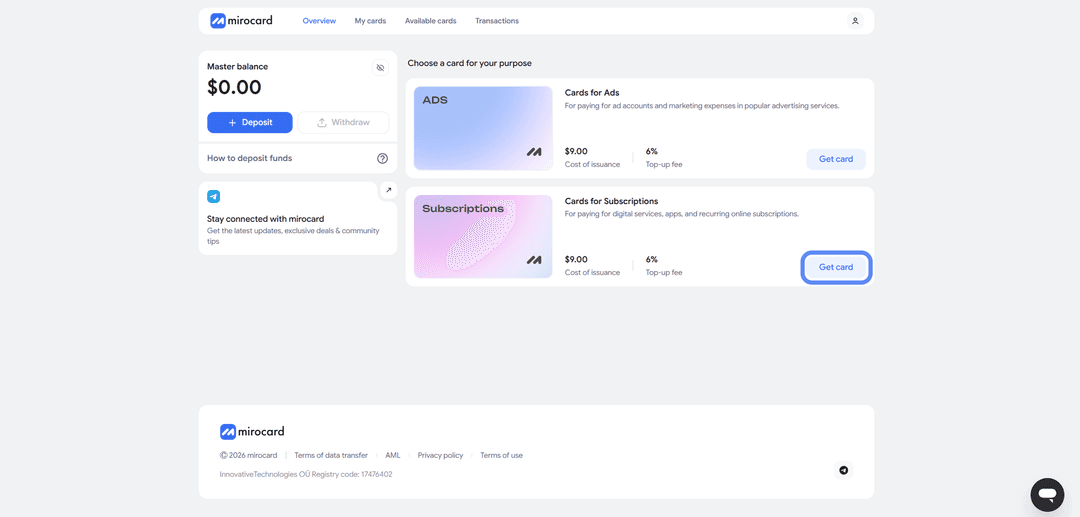
Après avoir rechargé le solde principal, sélectionnez la carte que vous souhaitez émettre. Pour payer Notion, la carte d'abonnements est la mieux adaptée. Cliquez sur « Obtenir la carte » sur le côté droit du bloc correspondant : la page d'émission s'ouvrira.
Étape 4. Vérification
Avant l'émission, vous devez effectuer la vérification et envoyer des documents. Cela garantit que vous seul pouvez gérer vos fonds et associer de nouvelles cartes. Cliquez sur le bouton « Terminer la vérification » pour continuer.
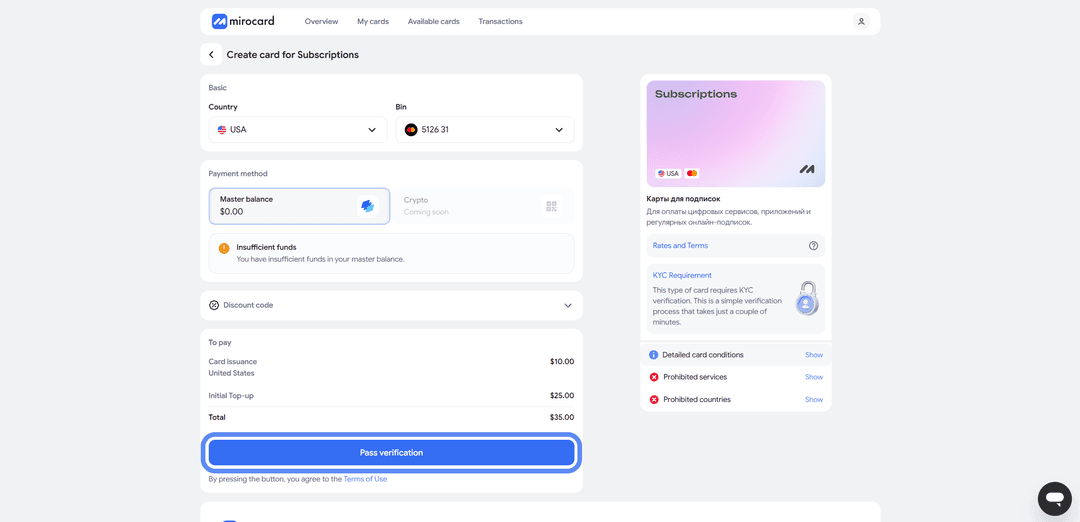
Après l'examen, les limites maximales d'achat et de rechargement deviendront disponibles.
Étape 5. Payer l'émission
Une fois la vérification terminée, cliquez sur « Déposer et payer » sur la même page.
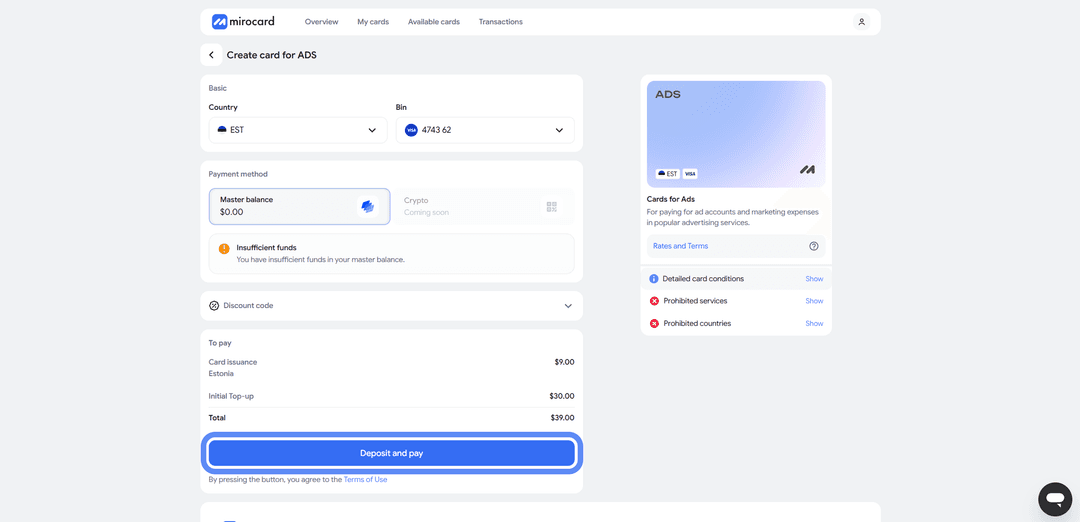
Les frais d'émission s'élèvent à 10 $ et seront prélevés sur le solde principal. Le montant restant demeurera sur le compte de la carte et sera disponible pour vos achats.
Étape 6. C'est prêt
La carte apparaîtra dans votre espace personnel avec son solde actuel. Vous y verrez les données de la carte, l'historique des transactions et un bouton de rechargement. La carte fonctionne dès son émission, sans aucune étape d'activation supplémentaire.
Un conseil : mettez un peu plus sur la carte que le prix de l'abonnement. Notion peut bloquer temporairement un montant légèrement supérieur lors de la facturation, et si le solde est tout juste suffisant, le paiement risque d'échouer.
Comment payer Notion avec Mirocard
La carte est prête : payons maintenant l'abonnement.
Étape 1. Se connecter à son compte Notion
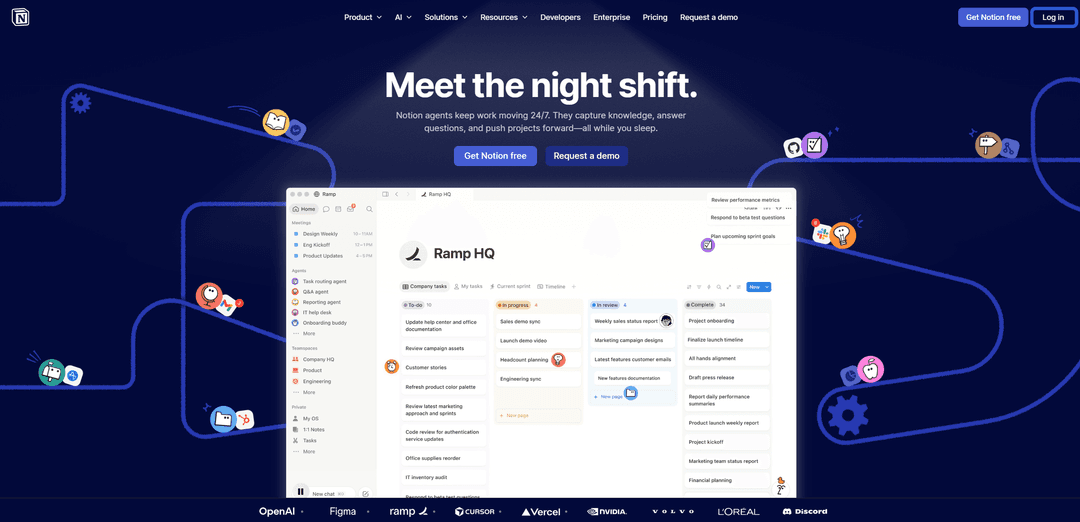
Ouvrez notion.com et connectez-vous à votre profil. Si vous n'avez pas encore de compte, créez-en un : une adresse e-mail ou une connexion Google suffit.
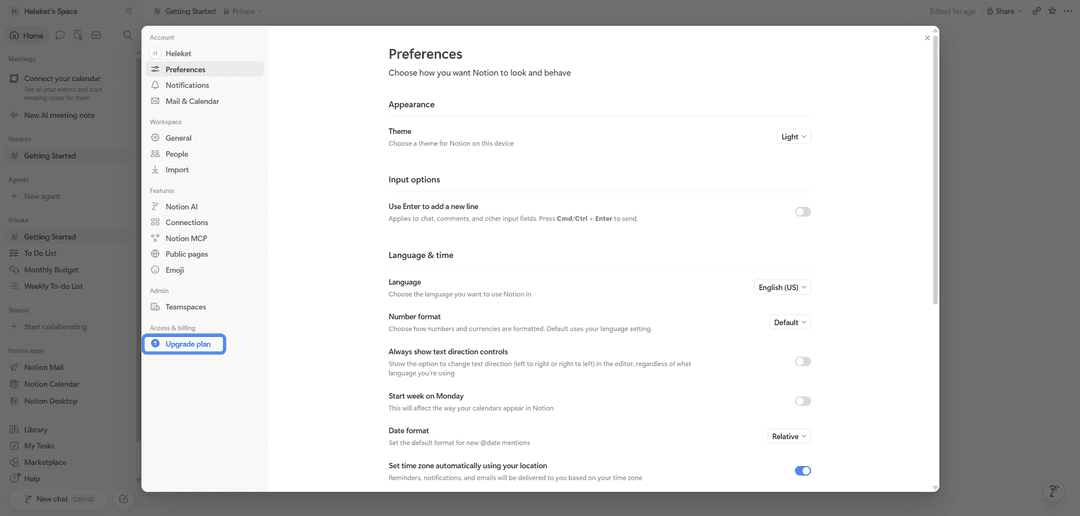
Étape 2. Ouvrir les paramètres de l'espace de travail
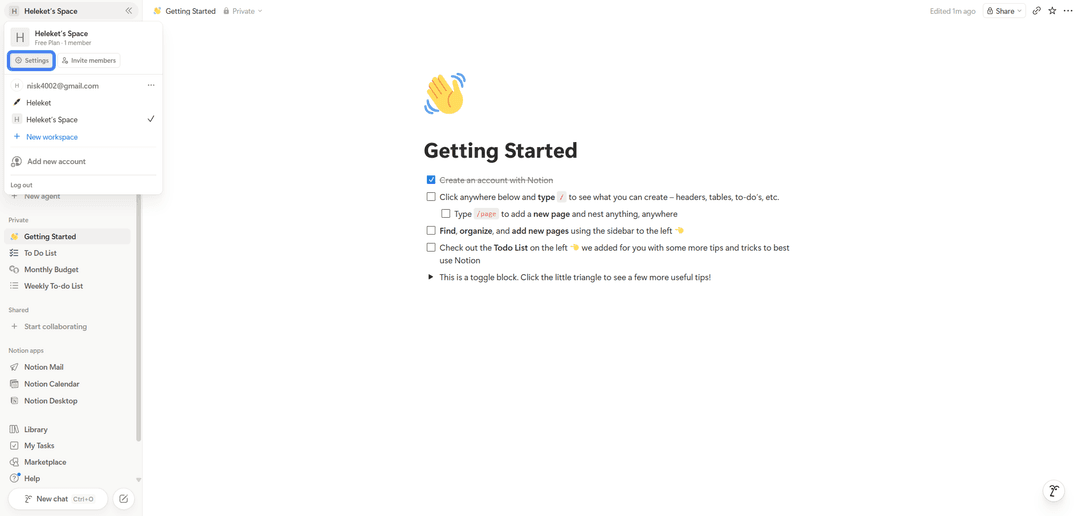
Trouvez ensuite la section « Upgrade Plan » et cliquez dessus.
Étape 3. Choisir une formule
Sélectionnez maintenant la formule qui répond à vos besoins.
Plus. Une formule pour les freelances et les petites équipes. Les principales limitations de la formule gratuite sont levées : vous pouvez inviter un nombre illimité d'invités, importer des fichiers de n'importe quelle taille, et l'historique des versions est conservé pendant 30 jours. Vous pouvez également connecter un domaine personnalisé pour les pages publiques. C'est le choix le plus populaire pour les utilisateurs individuels et les équipes allant jusqu'à cinq personnes.
Business. Convient aux entreprises où Notion devient l'outil de travail principal de plusieurs services. Ajoute le SAML SSO pour la connexion aux comptes d'entreprise, des espaces privés pour chaque équipe, des statistiques de pages avancées et l'export PDF groupé. Historique des versions : 90 jours.
Enterprise. Une formule pour les grandes organisations ayant des exigences de sécurité élevées. Comprend l'audit des actions, un contrôle d'accès avancé, SCIM pour la gestion automatisée des utilisateurs et des conditions de support personnalisées. Le tarif est négocié directement.
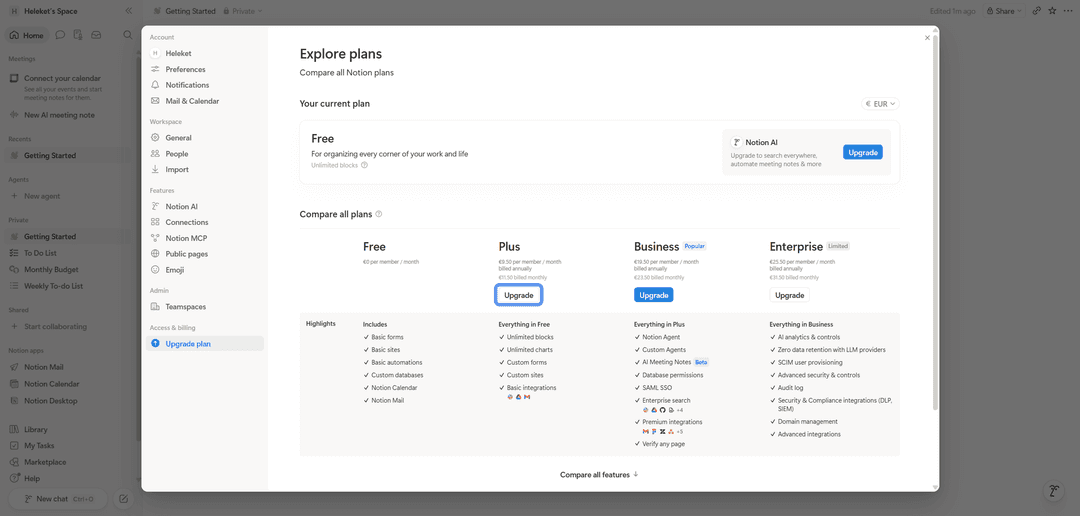
Si vous prévoyez d'utiliser Notion AI, il peut être ajouté séparément.
Étape 4. Saisir les données de la carte
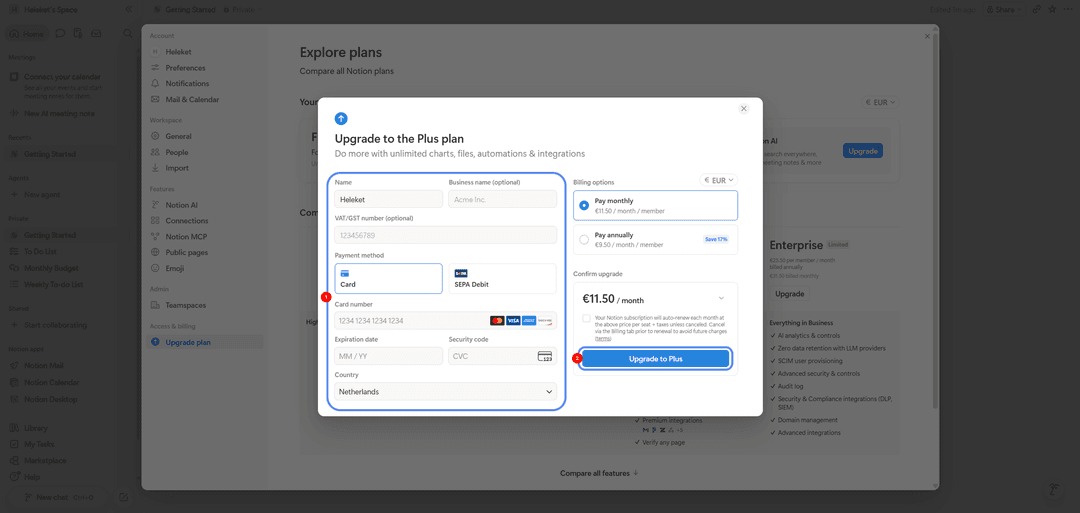
Dans le formulaire de paiement, saisissez le numéro de votre carte Mirocard, la date d'expiration, le CVV et le nom du titulaire : toutes ces données sont disponibles dans votre espace personnel Mirocard. L'adresse de facturation peut être n'importe quelle adresse : Notion ne la vérifie pas par rapport au pays de la carte.
Étape 5. Confirmer le paiement
Après avoir saisi les données, cliquez sur le bouton de paiement, dans notre cas « Upgrade to Plus ». Le prélèvement est instantané et l'abonnement s'active immédiatement. Un reçu sera envoyé à l'adresse e-mail associée à votre compte Notion.
En cas d'échec du paiement
Vérifiez le solde de la carte : il doit être suffisant, avec une petite marge. Assurez-vous que les données ont été saisies correctement, en particulier le CVV. Et vérifiez que la carte est active dans votre espace personnel Mirocard et qu'elle est approvisionnée.
Conclusion
Vous pouvez payer Notion en cryptomonnaie : les cartes bancaires classiques ne feront pas l'affaire ici, mais il existe quelques solutions de contournement solides. Les revendeurs sont rapides, mais chers et comportent des risques. Les cartes virtuelles offrent le bon équilibre entre rapidité, coût et fiabilité.
Dans ce rôle, Mirocard fonctionne comme une carte Visa ou Mastercard classique, sauf qu'elle se recharge en cryptomonnaie et s'émet en ligne en quelques minutes. Une seule carte permet de payer non seulement Notion, mais aussi des dizaines d'autres services, de ChatGPT à Spotify. Une fois la configuration faite, le processus devient une routine : recharger le solde, payer l'abonnement et oublier le problème.
Si les services étrangers font régulièrement partie de votre travail, une carte virtuelle est rentabilisée dès les deux ou trois premiers paiements.