Como pagar compras no Fishdom
Fishdom é um jogo de quebra-cabeça match-three com uma camada de simulação de aquário, do estúdio Playrix. Passa de nível combinando fileiras de itens iguais, e os recursos que ganha vão para a decoração do seu próprio aquário: comprar peixes, enfeites e outros itens decorativos. O jogo é construído em torno de milhares de fases com dificuldade crescente, eventos regulares e atividades em grupo, então uma sessão raramente perde a graça depois de algumas noites.
Fishdom está disponível para iPhone, iPad, Android e pela Microsoft Store. A central de ajuda oficial da Playrix confirma que todas as fases match-three podem ser concluídas totalmente de graça, sem nenhuma compra, então experimentar o jogo não exige gastar absolutamente nada.
O que realmente pode comprar no Fishdom
O jogo em si é gratuito, e o dinheiro só entra em cena nas compras dentro do jogo; no Fishdom, vale dividi-las em duas camadas. A primeira é a moeda comum do jogo, as moedas e os diamantes, obtidos principalmente jogando, embora também seja possível comprar mais na loja se não quiser esperar. A segunda camada é aquilo em que essa moeda é gasta.
Vale pagar sempre que não tem paciência para esperar um recurso se acumular sozinho: está travado numa fase difícil e não quer passar uma semana a acumular recompensas, ou simplesmente gosta de decorar o aquário rapidamente. Não há assinatura obrigatória no jogo; toda compra é avulsa e opcional.
Por onde o pagamento realmente passa
As compras dentro do Fishdom não são processadas pelo jogo em si: passam pela loja de apps de onde ele foi instalado, seja a App Store, o Google Play, a Amazon Appstore ou a Microsoft Store, dependendo do dispositivo. A Playrix confirma isso diretamente na central de ajuda: o estúdio não processa pagamentos nem armazena dados de pagamento, e o recibo depois da compra vai para o e-mail associado à sua conta da loja de apps. Resumindo: o cartão deve ser adicionado ao perfil de pagamento da loja de apps no seu dispositivo, e não ao jogo em si.
iPhone e iPad
Em dispositivos Apple, a sua forma de pagamento fica associada ao seu ID Apple e é gerida nas configurações do sistema, não no jogo. Abra Settings, toque no seu nome na parte superior, abra "Payment & Shipping" e adicione um cartão ali; também pode substituí-lo ou removê-lo no mesmo lugar. Na primeira vez que adiciona um cartão, o seu banco pode reter brevemente um pequeno valor para verificação; é um procedimento padrão, e o dinheiro é devolvido automaticamente.
Android
Um cartão virtual para compras dentro do jogo
Um cartão virtual resolve exatamente o problema que faz a maioria dos jogadores tropeçar: dá à loja de apps um meio de pagamento com dados internacionais, sem precisar abrir conta num banco de outro país. Pode obter um online em poucos minutos e, para a App Store ou o Google Play, não há diferença entre um cartão virtual e um cartão de plástico comum: só o número, a data de validade e o código de segurança são verificados. É justamente por isso que um cartão virtual costuma ser a forma mais rápida de comprar diamantes ou moedas quando não tem uma forma de pagamento à mão.
Como a Mirocard pode ajudar
A Mirocard emite cartões virtuais prontos de imediato para compras na App Store e no Google Play. Para quem tem criptomoedas, é o caminho mais direto para gastar os fundos da carteira com moeda do jogo, sem precisar antes converter para moeda fiduciária numa corretora à parte.
A configuração leva alguns passos simples e não exige conhecimento especial. Explicamos o processo completo de emissão de um cartão virtual Mirocard neste artigo.
Como tentar pagar uma compra do Fishdom com a Mirocard
Com o cartão pronto, o processo dentro do jogo é o mesmo, seja qual for o meio de pagamento; a única diferença é onde adiciona o cartão no dispositivo.
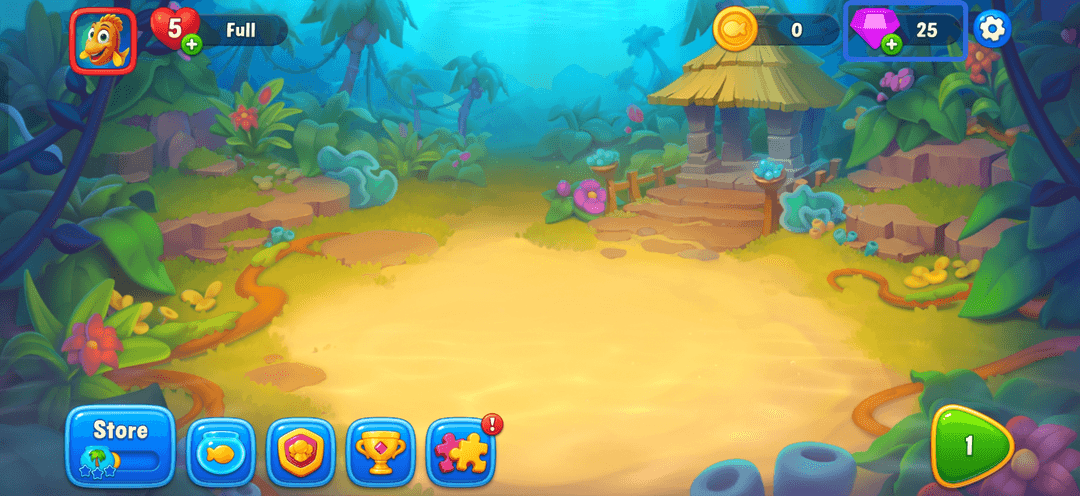
Abra o Fishdom no iOS ou no Android e vá à loja do jogo; normalmente ela é aberta pelo ícone de compras ou pelo sinal de mais ao lado do contador de diamantes ou moedas na visualização principal do aquário.
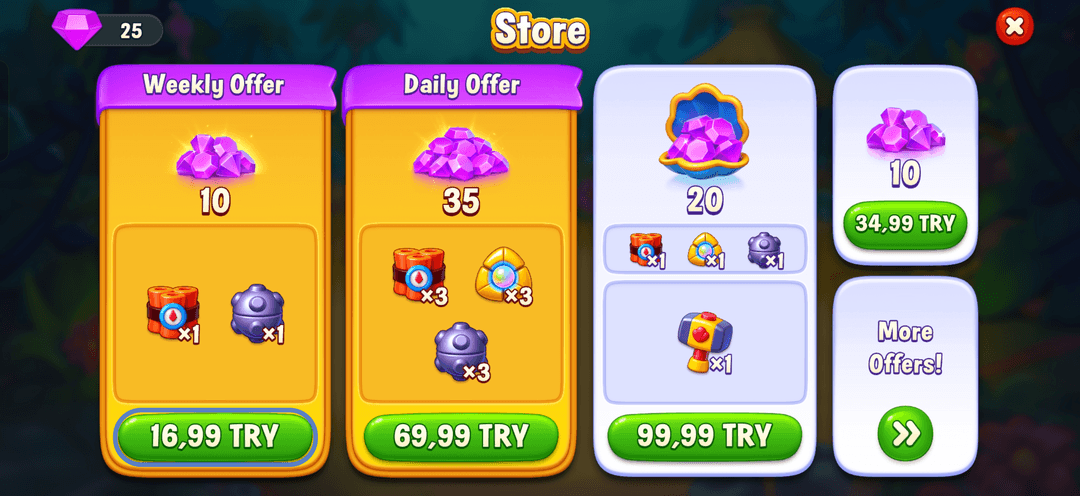
Escolha a moeda do jogo de que precisa e o pacote adequado: o valor da compra aparece imediatamente na moeda da sua loja de apps.
No iOS
-
O sistema abre a janela padrão de compra da App Store. Se o seu ID Apple ainda não tiver o cartão Mirocard registado, abra Settings, toque no seu nome na parte superior e, em "Payment & Shipping", adicione o cartão com número, data de validade e código de segurança.
-
Volte à compra no Fishdom e confirme o pagamento: o sistema vai pedir Face ID, Touch ID ou o código de acesso do seu ID Apple.
-
Depois da confirmação, a moeda é creditada de imediato, e o recibo vai para o e-mail associado ao seu ID Apple.
No Android
-
O Google Play mostra uma lista de formas de pagamento. Se o cartão Mirocard não estiver na lista, toque em "Add payment method", escolha a opção de cartão bancário e indique o número, a data de validade e o código de segurança.
-
Verifique os detalhes do pedido na janela de confirmação e toque em "Buy" para concluir a compra.
-
A moeda é creditada logo após o pagamento, e pode consultar depois o seu histórico de compras em "Payments & subscriptions" na sua conta do Google.
Como evitar gastar mais do que o planeado no jogo
Mantenha no cartão virtual apenas o valor que está disposto a gastar com o jogo: se o cartão não for recarregado além do planeado, uma compra extra acidental simplesmente não será aprovada. Também não há necessidade de manter uma folga grande nele por conveniência: sempre pode usar o saldo depois, na próxima compra, mas recuperar o dinheiro depois de cobrado é mais difícil do que não gastá-lo desde o início.
Antes de confirmar qualquer compra, verifique o preço final na janela da loja de apps, e não apenas no que o jogo mostra: o valor no checkout da App Store ou do Google Play é definitivo e cobrado de imediato. O mesmo hábito protege contra compras acidentais se uma criança ou outra pessoa da casa tiver acesso ao smartphone: a janela de confirmação com o preço é a última chance de parar.
Conclusão
Pagar as compras dentro do Fishdom depende não do jogo em si, mas do meio de pagamento associado à App Store ou ao Google Play. Um cartão virtual Mirocard recarregado com criptomoedas resolve isso em poucos minutos e também serve para recarregar muitos outros serviços online.