Cómo comprar recursos en Unity Asset Store con criptomonedas
Unity Asset Store es la tienda oficial de recursos para el motor de videojuegos Unity. Aquí, desarrolladores y estudios venden materiales listos para usar para que otros no tengan que crearlos desde cero. El catálogo incluye modelos 3D y gráficos 2D, sonidos y música, efectos visuales, plantillas de proyectos, y herramientas y extensiones para el editor de Unity. Algunos recursos son gratuitos y los demás los venden sus autores; la tienda procesa el pago y entrega la compra.
Para un desarrollador, es una forma de ahorrar semanas de trabajo. En lugar de dibujar un entorno o programar un sistema de diálogos, usted compra una solución lista para usar y la integra en su proyecto.
Le explicaremos cómo elegir y comprar un recurso, qué métodos de pago funcionan, cuánto cuesta y qué hacer después del pago para incorporar el recurso a su proyecto.
Cómo elegir y comprar un recurso en Unity Asset Store
A continuación, abra la página del producto. El título y las capturas de pantalla solo muestran una parte del panorama, así que revise también los detalles técnicos de la columna derecha. Allí se indican el tipo de licencia, el tamaño del archivo, la última versión y su fecha de lanzamiento, la versión de Unity para la que se creó el recurso y un enlace al soporte del autor. Estos datos le permiten saber si el proyecto sigue activo y si se adapta al suyo.
Compruebe la compatibilidad. Si su juego utiliza URP o HDRP y la demostración del recurso está creada para el pipeline estándar, consulte la descripción para comprobar si hay materiales para el suyo. La versión de Unity para la que está preparado el paquete y la compatibilidad que declara el autor pueden no coincidir.
Lea las reseñas y las actualizaciones. La calificación junto con la cantidad de reseñas indica hasta qué punto se puede confiar en un recurso, y la pestaña "Releases" muestra con qué frecuencia lo actualiza el autor. Si una reseña describe un problema, compárelo con el historial de cambios, ya que el error podría haberse corregido.
Revise la licencia. Según el acuerdo estándar de Asset Store, puede incluir los recursos comunes en su producto, pero no puede distribuir los archivos fuente por separado. Las herramientas suelen tener licencias por puesto, así que, si trabaja en equipo, compruebe cuántos puestos necesita.
Cuando haya elegido, haga clic en "Add to Cart" o "Buy Now". El primer botón agrega el recurso al carrito y el segundo lleva directamente al proceso de pago. Antes, inicie sesión en su cuenta de Unity. Las compras quedan vinculadas a su Unity ID y, más adelante, utilizará ese mismo ID en el editor.
¿Se puede pagar en Unity Asset Store con criptomonedas?
No. La tienda no acepta criptomonedas directamente. En la página del producto aparecen Visa, Mastercard, Maestro, American Express y PayPal, y el formulario de pago ofrece dos métodos: "Paypal" y "Credit card".
No puede vincular una billetera ni una plataforma de intercambio a su cuenta de Unity, y PayPal no resuelve el problema, ya que debe estar vinculado a una tarjeta o una cuenta. Por eso, quien tiene criptomonedas necesita una herramienta adicional: una tarjeta que pueda recargarse con ellas.
El pago en sí sigue siendo convencional. La tienda ve una Visa o Mastercard y desconoce el origen del dinero. Pero hay un requisito para la tarjeta. Los datos de facturación de la tienda deben coincidir con los de la tarjeta, y el banco puede bloquear el pago, lo que, según el soporte de Unity, es el motivo más común de rechazo.
Cómo comprar recursos en Unity Asset Store con criptomonedas
El procedimiento consta de tres pasos. Primero, envía criptomonedas al saldo de un servicio de tarjetas virtuales. Después, recarga la tarjeta con el importe que necesita. Por último, paga la compra con la tarjeta en el formulario de Asset Store.
Averigüe el importe de antemano. El precio del recurso aparece en la página del producto y el impuesto se calcula al finalizar la compra. Así que primero agregue el recurso al carrito, avance hasta la línea "To pay now" y solo entonces recargue la tarjeta con ese importe, dejando un margen para la comisión.
Para recargar, es mejor elegir las stablecoins USDT o USDC. Su cotización está vinculada al dólar y el importe no fluctuará mientras se procesa la transferencia. Las criptomonedas se acreditan después de la confirmación en la red, así que envíelas con anticipación y compruebe la red, ya que las criptomonedas enviadas a través de una red no compatible pueden perderse.
Si el pago no se procesó, no haga clic en "Pay now" una y otra vez. El soporte de Unity recomienda esperar, porque, tras un error de conexión, el pedido puede completarse en unos minutos. Si después de diez minutos no tiene acceso al recurso, el pago no se procesó y debe repetir la compra. El importe que ve en la tarjeta después de un fallo suele ser una retención, y el banco lo libera en un plazo de tres días.
Cómo comprar recursos en Unity Asset Store con Mirocard
La mayoría de las veces, una compra en Asset Store falla por el banco, no por el recurso, y el propio soporte de Unity lo confirma. Por eso, conviene tener a mano la tarjeta con la que pagará y recargarla con anticipación. Mirocard emite tarjetas virtuales Visa y Mastercard en línea, y los datos aparecen en su cuenta inmediatamente después de la emisión.
Mirocard se recarga con criptomonedas; admite BTC, ETH, USDT, USDC, TON, TRX y SOL. Las criptomonedas se acreditan en el saldo de su cuenta y, desde allí, transfiere el importe de la compra a la tarjeta.
La tarjeta para suscripciones y compras en línea es adecuada para Asset Store. La emisión cuesta desde 5 USD y la comisión de recarga es desde el 4 %. Para las cuentas publicitarias hay una tarjeta aparte desde 5 USD, y para viajes, una tarjeta desde 15 USD con Apple Pay y Google Pay, pero no las necesita para comprar recursos.
Explicamos la emisión de tarjetas en la guía de Mirocard. Después de eso, la compra tarda unos minutos.
Abra el sitio web oficial de Asset Store e inicie sesión en su cuenta de Unity. Busque el recurso que necesita, haga clic en "Add to Cart" y vaya al carrito. A continuación comienza el proceso de pago.
En la página de pago, introduzca su correo electrónico y su nombre, y después la dirección de facturación: la calle en el campo "Address", el código postal en "Postal code" y la ciudad en "City". Si Mirocard muestra una dirección de facturación para la tarjeta, utilícela, porque los datos del formulario deben coincidir con los de la tarjeta.
En el bloque "Tax", responda a la pregunta sobre si está exento de impuestos. Si no tiene una exención confirmada, seleccione "No". Complete los campos "Tax number" solo si está exento.
En el bloque "Payment method", seleccione "Credit card" e introduzca los datos de su cuenta de Mirocard. Pegue el número de tarjeta en el campo "Credit card number", la fecha de vencimiento en "Month" y "Year", y el código en "CVC/CVV2". En el campo "Cardholder's name", introduzca su nombre y apellido en caracteres latinos.
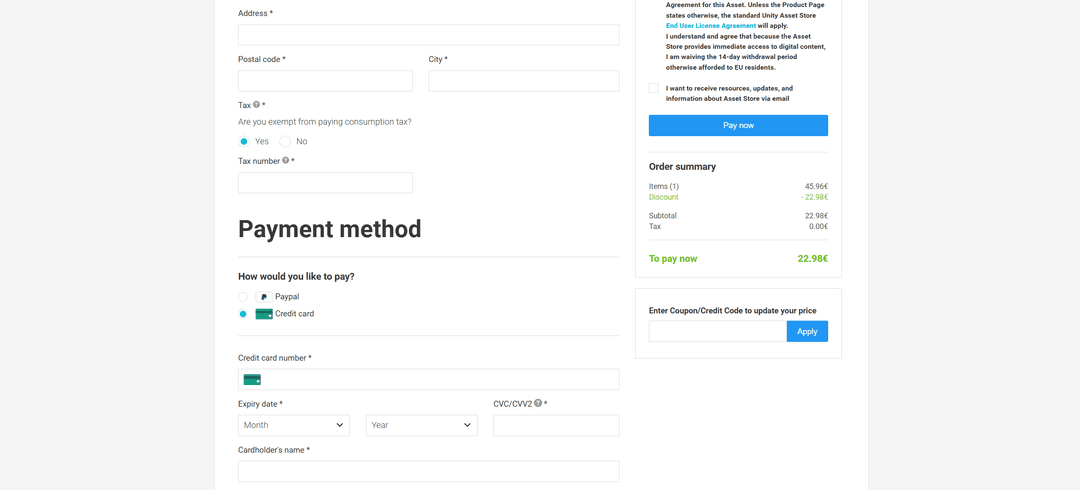
Si tiene un cupón, introdúzcalo en el bloque "Enter Coupon/Credit Code to update your price" y haga clic en "Apply". Después, compruebe el importe final en la línea "To pay now" de la sección "Order summary". Marque la casilla para aceptar los términos. Al confirmar, renuncia al plazo de desistimiento de 14 días, porque el producto digital se entrega de inmediato. A continuación, haga clic en "Pay now".
Cuánto cuestan los recursos en Unity Asset Store
El precio depende del recurso y del autor. Hay recursos gratuitos, pero la mayor parte del catálogo es de pago y el editor fija el precio. La página del producto muestra el precio y la nota "Taxes/VAT calculated at checkout" le recuerda que el impuesto se calcula al finalizar la compra.
Por ejemplo, en nuestro caso, el paquete de sonidos Universal Sound FX se vendía con un descuento del 50 %. En lugar de 45,96 €, costaba 22,98 €, y el porcentaje de descuento aparece en una etiqueta roja junto al precio. Las ofertas en la tienda son frecuentes, así que esté atento si la compra no es urgente.
Además del precio del recurso, tenga en cuenta los costos adicionales.
Impuesto. Se calcula al finalizar la compra y aparece en una línea aparte, "Tax", dentro de la sección "Order summary". Su importe depende de los datos fiscales que haya introducido en el formulario, por lo que un valor de cero en el ejemplo no garantiza que en su caso tampoco haya impuestos.
Comisión de recarga de la tarjeta. Con una comisión del 4 %, una compra de 22,98 € costará aproximadamente 23,90 €.
Tipo de cambio. El precio está en euros y la tarjeta puede estar en dólares, por lo que el banco o el servicio convierte el importe por su cuenta. Deje un margen para la diferencia de tipo de cambio.
Cantidad de puestos. En las herramientas, la licencia suele calcularse por puesto y, para un equipo, el precio aumenta en proporción a la cantidad de desarrolladores.
Recuerde que los reembolsos son limitados. Según las reglas de la tienda, las ventas se consideran definitivas y las excepciones se describen en el acuerdo de licencia. Si compró el recurso equivocado o repitió una compra por accidente, la solicitud de reembolso se presenta en la sección "Order History" de su cuenta. Según el soporte de Unity, el dinero de un reembolso aprobado puede regresar a la tarjeta en un plazo de diez días y, una vez descargado el recurso, el reembolso requiere una revisión adicional. Por eso, compruebe la compatibilidad antes de pagar, no después.
Cómo descargar los recursos comprados y agregarlos a Unity
Después del pago, la tienda muestra una página con la factura. No se envía ningún enlace de descarga ni clave por correo electrónico; el recurso queda vinculado a su cuenta de Unity. Abra la compra con el botón "Open in Unity" o acceda a ella más adelante desde el propio editor.
Inicie sesión en Unity Hub o en el editor con el mismo Unity ID que utilizó para pagar en la tienda. Abra un proyecto y seleccione "Window" y, después, "Package Manager". En la lista desplegable, seleccione "My Assets". A la izquierda aparecerá una lista de sus compras.
Seleccione el recurso que necesita y haga clic en "Download". Cuando termine la descarga, haga clic en "Import". En los paquetes con formato .unitypackage, se abrirá una lista de archivos y podrá desmarcar los que no necesite. Los paquetes de otros formatos se instalan siguiendo las instrucciones del autor, que debe leer por separado.
No agregue un recurso a su proyecto principal de inmediato. Es mejor probarlo en un proyecto aparte con la misma versión de Unity y el mismo pipeline que utiliza en su juego. Compruebe que funcione el caso de uso para el que compró el recurso y que el proyecto se compile para su plataforma. Si surge un problema, contacte al soporte del autor; el enlace está en la página del producto. Solo después de las pruebas, importe el recurso al proyecto principal.
Si el recurso no aparece en "My Assets", compruebe que haya iniciado sesión con el Unity ID correcto y que hayan pasado unos minutos desde el pago.
Conclusión
Unity Asset Store ahorra tiempo de desarrollo, pero conviene comprar los recursos con cuidado. Antes de pagar, compruebe la versión de Unity, el pipeline de renderizado y la licencia, porque recuperar el dinero después de la descarga es difícil.
Prepare el pago con anticipación. Recargue la tarjeta dejando un margen para el impuesto y la comisión, haga coincidir los datos de facturación con los de la tarjeta y comience con un recurso económico para comprobar que el pago se procese. Después, descargue la compra a través de "Package Manager" y pruébela en un proyecto aparte.