Como comprar recursos na Unity Asset Store com criptomoeda
Unity Asset Store é a loja oficial de recursos para o motor de jogos Unity. Aqui, programadores e estúdios vendem materiais prontos para que outros não tenham de os criar de raiz. O catálogo inclui modelos 3D e gráficos 2D, sons e música, efeitos visuais, modelos de projetos e ferramentas e extensões para o editor Unity. Alguns recursos são gratuitos, os restantes são vendidos pelos seus autores, e a loja aceita o pagamento e entrega a compra.
Para quem desenvolve, é uma forma de poupar semanas de trabalho. Em vez de desenhar um cenário ou escrever um sistema de diálogos, basta comprar uma solução pronta e integrá-la no projeto.
Vamos explicar como escolher e comprar um recurso, quais os métodos de pagamento que funcionam, quanto custa e o que fazer após o pagamento para integrar o recurso no seu projeto.
Como escolher e comprar um recurso na Unity Asset Store
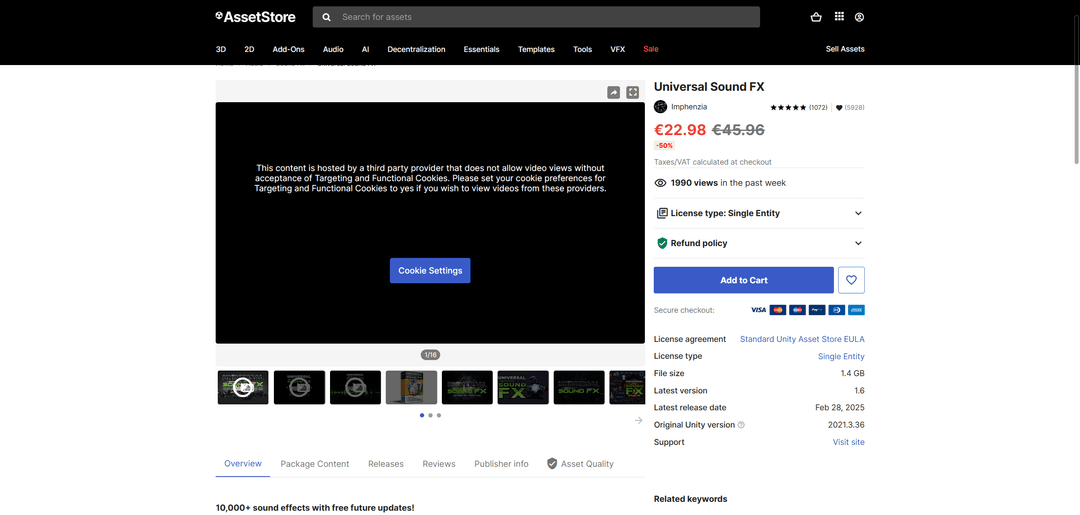
Em seguida, abra a página do produto. O título e as capturas de ecrã mostram apenas parte do panorama, por isso analise também os detalhes técnicos na coluna da direita. Estes indicam o tipo de licença, o tamanho do ficheiro, a versão mais recente e a respetiva data de lançamento, a versão do Unity para a qual o recurso foi criado e uma ligação para o suporte do autor. Estas informações permitem perceber se o projeto continua ativo e se é adequado ao seu.
Verifique a compatibilidade. Se o seu jogo utiliza URP ou HDRP e a demonstração do recurso foi criada para o pipeline padrão, consulte a descrição para verificar se existem materiais para o seu. A versão do Unity para a qual o pacote foi preparado e a compatibilidade declarada pelo autor podem não coincidir.
Leia as avaliações e as atualizações. A classificação, juntamente com o número de avaliações, indica até que ponto um recurso é fiável, e o separador "Releases" mostra a frequência com que o autor o atualiza. Se uma avaliação descrever um problema, compare-a com o registo de alterações, pois o erro pode já ter sido corrigido.
Consulte a licença. Segundo o contrato padrão da Asset Store, os recursos comuns podem ser incluídos no seu produto, mas não é permitido distribuir os ficheiros de origem separadamente. As ferramentas são frequentemente licenciadas por posto de trabalho, por isso, no caso de uma equipa, verifique quantos postos de trabalho são necessários.
Depois de escolher, clique em "Add to Cart" ou "Buy Now". O primeiro botão coloca o recurso no carrinho e o segundo leva diretamente à finalização da compra. Antes disso, entre na sua conta Unity. As compras ficam associadas ao seu Unity ID e, mais tarde, utilizará o mesmo ID no editor.
É possível pagar na Unity Asset Store com criptomoeda
Não. A loja não aceita criptomoeda diretamente. A página do produto apresenta Visa, Mastercard, Maestro, American Express e PayPal, e o formulário de finalização da compra oferece dois métodos: "Paypal" e "Credit card".
Não é possível associar uma carteira ou uma plataforma de câmbio à sua conta Unity, e o PayPal não resolve o problema, pois tem de estar associado a um cartão ou a uma conta. Assim, quem possui criptomoeda precisa de uma ferramenta adicional, ou seja, um cartão que possa ser recarregado com moedas.
O pagamento em si continua a ser convencional. A loja vê um Visa ou Mastercard e desconhece a origem do dinheiro. Mas existe um requisito para o cartão. Os dados de cobrança na loja têm de corresponder aos dados do cartão, e o banco pode bloquear o pagamento, o que, segundo o suporte da Unity, é o motivo mais comum de recusa.
Como comprar recursos na Unity Asset Store com criptomoeda
O processo tem três passos. Primeiro, envie moedas para o saldo de um serviço de cartões virtuais. Depois, recarregue o cartão com o montante necessário. Por fim, pague a compra com o cartão no formulário da Asset Store.
Verifique o montante antecipadamente. O preço do recurso aparece na página do produto e o imposto é calculado na finalização da compra. Por isso, primeiro adicione o recurso ao carrinho, avance até à linha "To pay now" e só depois recarregue o cartão com esse montante, com uma margem para a taxa.
Para a recarga, é preferível escolher as stablecoins USDT ou USDC. A sua cotação está indexada ao dólar, pelo que o montante não oscila durante a transferência. As moedas são creditadas após a confirmação na rede, por isso envie-as com antecedência e verifique a rede, pois as moedas enviadas através de uma rede não suportada podem perder-se.
Se o pagamento não for concluído, não clique repetidamente em "Pay now". O suporte da Unity aconselha a aguardar, pois, após um erro de ligação, a encomenda pode ser concluída dentro de alguns minutos. Se não tiver acesso ao recurso após dez minutos, o pagamento não foi concluído e será necessário repetir a compra. O montante que aparece no cartão após uma falha é normalmente uma reserva, que o banco liberta no prazo de três dias.
Como comprar recursos na Unity Asset Store com Mirocard
Na maioria das vezes, uma compra na Asset Store falha não por causa do recurso, mas por causa do banco, e o próprio suporte da Unity confirma-o. Por isso, o cartão utilizado para pagar deve estar disponível e ser recarregado antecipadamente. A Mirocard emite cartões virtuais Visa e Mastercard online, e os dados aparecem na sua conta imediatamente após a emissão.
A Mirocard é recarregada com criptomoeda; são aceites BTC, ETH, USDT, USDC, TON, TRX e SOL. As moedas são creditadas no saldo da sua conta e, a partir daí, pode transferir o montante da compra para o cartão.
O cartão para assinaturas e compras online é adequado para a Asset Store. A emissão custa a partir de 5 $, e a taxa de recarga é a partir de 4 %. Para contas de publicidade, existe um cartão separado a partir de 5 $ e, para viagens, um cartão a partir de 15 $ com Apple Pay e Google Pay, mas não são necessários para comprar recursos.
Abordámos a emissão do cartão no guia da Mirocard. Depois disso, a compra demora alguns minutos.
Abra o site oficial da Asset Store e entre na sua conta Unity. Encontre o recurso de que precisa, clique em "Add to Cart" e aceda ao carrinho. Depois começa a finalização da compra.
Na página de finalização da compra, insira o seu email e nome e, em seguida, o endereço de cobrança, ou seja, a rua no campo "Address", o código postal em "Postal code" e a cidade em "City". Se a Mirocard apresentar um endereço de cobrança para o cartão, utilize-o, pois os dados do formulário têm de corresponder aos dados do cartão.
No bloco "Tax", responda à pergunta sobre se tem isenção de imposto. Se não tiver uma isenção confirmada, selecione "No". Preencha os campos "Tax number" apenas se tiver isenção.
No bloco "Payment method", selecione "Credit card" e insira os dados da sua conta Mirocard. Cole o número do cartão no campo "Credit card number", a data de validade em "Month" e "Year" e o código em "CVC/CVV2". No campo "Cardholder's name", insira o seu nome e apelido em caracteres latinos.
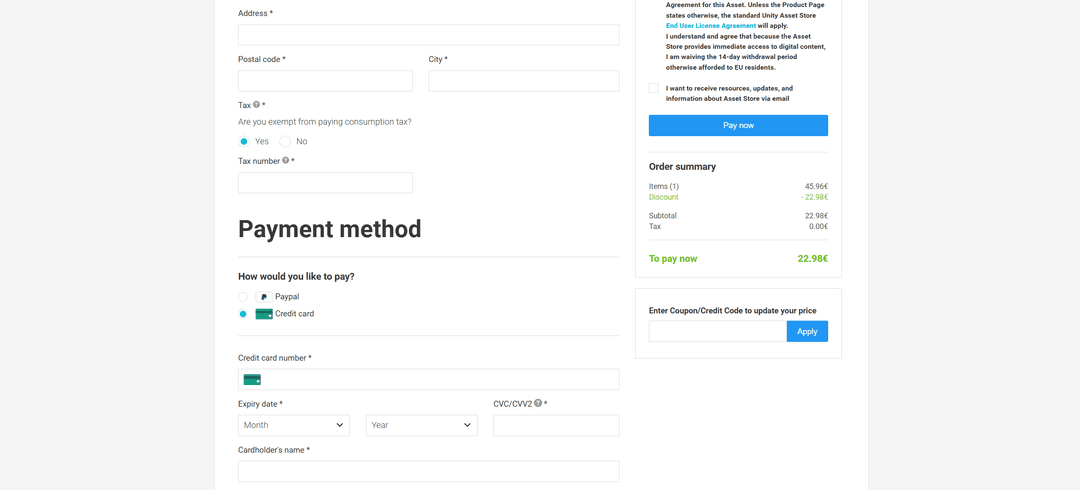
Se tiver um cupão, insira-o no bloco "Enter Coupon/Credit Code to update your price" e clique em "Apply". Depois, verifique o montante final na linha "To pay now", na secção "Order summary". Marque a caixa para aceitar os termos. Ao confirmar, renuncia ao prazo de livre resolução de 14 dias, porque um produto digital é entregue imediatamente. Depois disso, clique em "Pay now".
Quanto custam os recursos na Unity Asset Store
O preço depende do recurso e do autor. Existem recursos gratuitos, mas a maior parte do catálogo é paga e o preço é definido pelo editor. A página do produto apresenta o preço, e a nota "Taxes/VAT calculated at checkout" recorda que o imposto é calculado na finalização da compra.
Por exemplo, no nosso exemplo, o pacote de sons Universal Sound FX era vendido com um desconto de 50 %. Em vez de 45,96 €, custava 22,98 €, e o valor do desconto aparece num distintivo vermelho junto ao preço. As promoções na loja são frequentes, por isso acompanhe-as se a compra não for urgente.
Além do preço do recurso, tenha em conta os custos adicionais.
Imposto. É calculado na finalização da compra e apresentado numa linha separada, "Tax", na secção "Order summary". O seu valor depende dos dados fiscais introduzidos no formulário, pelo que um valor de zero no exemplo não garante um imposto de zero no seu caso.
Taxa de recarga do cartão. Com uma taxa de 4 %, uma compra de 22,98 € custará cerca de 23,90 €.
Taxa de câmbio. O preço está em euros e o cartão pode estar em dólares, pelo que o banco ou o serviço converte o montante automaticamente. Deixe uma margem para a diferença cambial.
Número de postos de trabalho. No caso das ferramentas, a licença é frequentemente contabilizada por posto de trabalho e, para uma equipa, o preço aumenta proporcionalmente ao número de programadores.
Lembre-se de que os reembolsos são limitados. Segundo as regras da loja, as vendas são consideradas definitivas, e as exceções estão descritas no contrato de licença. Se comprou o recurso errado ou repetiu uma compra por engano, o pedido de reembolso é apresentado na secção "Order History" da sua conta. Segundo o suporte da Unity, o montante de um reembolso aprovado pode regressar ao cartão no prazo de dez dias e, após o recurso ter sido descarregado, um reembolso exige uma análise adicional. Por isso, verifique a compatibilidade antes de pagar, não depois.
Como descarregar os recursos comprados e adicioná-los ao Unity
Após o pagamento, a loja apresenta uma página com a fatura. Não é enviada nenhuma ligação para descarregar nem nenhuma chave por email; o recurso fica associado à sua conta Unity. Abra a compra com o botão "Open in Unity" ou aceda à mesma mais tarde no próprio editor.
Entre no Unity Hub ou no editor com o mesmo Unity ID utilizado para pagar na loja. Abra um projeto e selecione "Window" e, depois, "Package Manager". Na lista pendente, selecione "My Assets". Aparecerá uma lista das suas compras à esquerda.
Selecione o recurso de que precisa e clique em "Download". Quando a transferência terminar, clique em "Import". Para pacotes no formato .unitypackage, será aberta uma lista de ficheiros e poderá desmarcar os que não são necessários. Os pacotes de outros formatos são instalados de acordo com as instruções do autor, que devem ser lidas separadamente.
Não adicione um recurso imediatamente ao seu projeto principal. É preferível testá-lo num projeto separado com a mesma versão do Unity e o mesmo pipeline do seu jogo. Certifique-se de que o cenário para o qual comprou o recurso funciona e de que o projeto é compilado para a sua plataforma. Se surgir um problema, contacte o suporte do autor; a ligação encontra-se na página do produto. Só depois dos testes deve importar o recurso para o projeto principal.
Se o recurso não aparecer em "My Assets", verifique se entrou na conta com o Unity ID correto e se já passaram alguns minutos desde o pagamento.
Conclusão
A Unity Asset Store permite poupar tempo de desenvolvimento, mas os recursos devem ser comprados de forma ponderada. Antes de pagar, verifique a versão do Unity, o pipeline de renderização e a licença, pois é difícil recuperar o dinheiro depois de descarregar o recurso.
Prepare o pagamento antecipadamente. Recarregue o cartão com uma margem para o imposto e a taxa, faça corresponder os dados de cobrança aos dados do cartão e comece por um recurso de baixo custo para confirmar que o pagamento é concluído. Depois, descarregue a compra através de "Package Manager" e teste-a num projeto separado.