Comment acheter des assets sur Unity Asset Store en cryptomonnaie
Unity Asset Store est la boutique officielle de ressources pour le moteur de jeu Unity. Les développeurs et les studios y vendent des éléments prêts à l’emploi pour éviter à d’autres de devoir les créer de toutes pièces. Le catalogue propose des modèles 3D et des graphismes 2D, des sons et de la musique, des effets visuels, des modèles de projets ainsi que des outils et des extensions pour l’éditeur Unity. Certains assets sont gratuits, les autres sont vendus par leurs auteurs, et la boutique encaisse le paiement et fournit le produit acheté.
Pour un développeur, c’est un moyen d’économiser des semaines de travail. Au lieu de dessiner un environnement ou de programmer un système de dialogues, vous achetez une solution prête à l’emploi et l’intégrez à votre projet.
Nous allons vous expliquer comment choisir et acheter un asset, quels moyens de paiement fonctionnent, combien cela coûte et quoi faire après le paiement pour intégrer l’asset à votre projet.
Comment choisir et acheter un asset dans Unity Asset Store
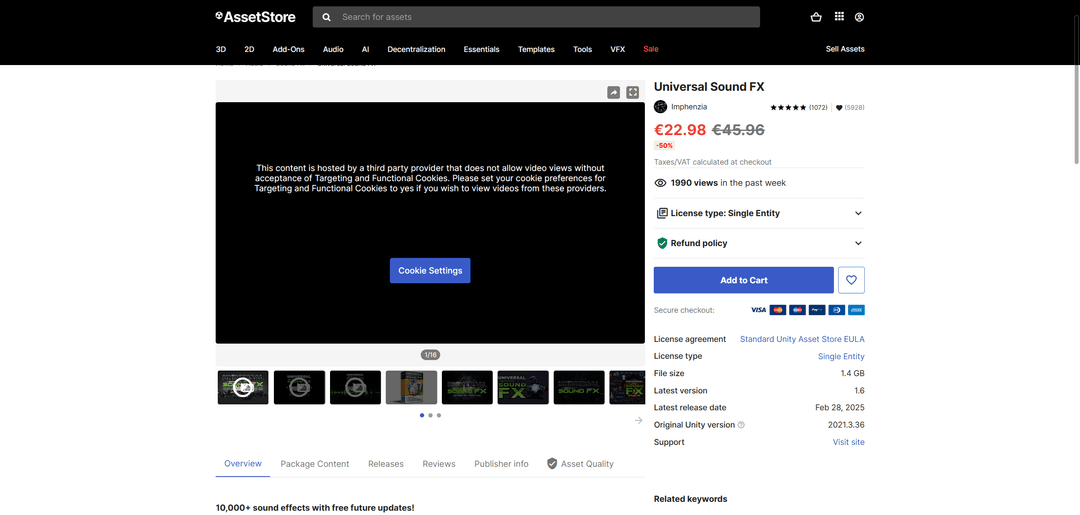
Ouvrez ensuite la fiche produit. Le titre et les captures d’écran ne donnent qu’une partie des informations : examinez donc aussi les détails techniques dans la colonne de droite. Ils indiquent le type de licence, la taille du fichier, la dernière version et sa date de sortie, la version de Unity pour laquelle l’asset a été conçu, ainsi qu’un lien vers l’assistance de l’auteur. Ces informations vous permettent de savoir si le projet est toujours actif et s’il convient au vôtre.
Vérifiez la compatibilité. Si votre jeu utilise URP ou HDRP et que la démo de l’asset a été conçue pour le pipeline standard, consultez la description pour vérifier si des matériaux sont prévus pour le vôtre. La version de Unity pour laquelle le package a été préparé et la compatibilité annoncée par l’auteur peuvent ne pas correspondre.
Lisez les avis et consultez les mises à jour. La note, associée au nombre d’avis, permet d’évaluer la fiabilité d’un asset, et l’onglet « Releases » indique à quelle fréquence l’auteur le met à jour. Si un avis décrit un problème, comparez-le au journal des modifications, car le bug a peut-être été corrigé.
Examinez la licence. Selon le contrat standard de l’Asset Store, les ressources ordinaires peuvent être intégrées à votre produit, mais vous ne pouvez pas distribuer séparément les fichiers sources. Les outils sont souvent soumis à une licence par poste : pour une équipe, vérifiez donc le nombre de postes nécessaires.
Une fois votre choix fait, cliquez sur « Add to Cart » ou « Buy Now ». Le premier bouton ajoute l’asset au panier, le second mène directement au paiement. Avant cela, connectez-vous à votre compte Unity. Les achats sont liés à votre Unity ID, et vous utiliserez ensuite le même identifiant dans l’éditeur.
Peut-on payer sur Unity Asset Store en cryptomonnaie
Non. La boutique n’accepte pas directement les cryptomonnaies. La fiche produit mentionne Visa, Mastercard, Maestro, American Express et PayPal, et le formulaire de paiement propose deux moyens de paiement : « Paypal » et « Credit card ».
Vous ne pouvez pas associer un portefeuille ou une plateforme d’échange à votre compte Unity, et PayPal ne résout pas le problème, puisqu’il doit être associé à une carte ou à un compte. Le détenteur de cryptomonnaies a donc besoin d’un outil supplémentaire, à savoir une carte rechargeable en cryptomonnaies.
Le paiement lui-même reste classique. La boutique voit une Visa ou une Mastercard et ne connaît pas la provenance des fonds. Mais l’utilisation de la carte impose une condition. Les coordonnées de facturation renseignées dans la boutique doivent correspondre à celles de la carte, et la banque peut bloquer le paiement, ce qui, selon l’assistance Unity, constitue le motif de refus le plus fréquent.
Comment acheter des assets dans Unity Asset Store en cryptomonnaie
Le processus comporte trois étapes. Vous envoyez d’abord des cryptomonnaies sur le solde d’un service de cartes virtuelles. Ensuite, vous rechargez la carte du montant nécessaire. Enfin, vous réglez votre achat avec la carte dans le formulaire de l’Asset Store.
Déterminez le montant à l’avance. Le prix de l’asset figure sur sa fiche produit, et les taxes sont calculées au moment du paiement. Commencez donc par ajouter l’asset à votre panier, allez jusqu’à la ligne « To pay now », puis rechargez la carte de ce montant, en prévoyant une marge pour les frais.
Pour le rechargement, mieux vaut choisir les stablecoins USDT ou USDC. Leur cours est indexé sur le dollar, et le montant ne fluctuera pas pendant le transfert. Les cryptomonnaies sont créditées après confirmation sur le réseau : envoyez-les donc à l’avance et vérifiez le réseau, car les cryptomonnaies envoyées via un réseau non pris en charge peuvent être perdues.
Si le paiement n’a pas abouti, ne cliquez pas sans cesse sur « Pay now ». L’assistance Unity conseille de patienter, car après une erreur de connexion, la commande peut être finalisée en quelques minutes. Si vous n’avez pas accès à l’asset au bout de dix minutes, le paiement n’a pas abouti et vous devez recommencer l’achat. Le montant qui apparaît sur la carte après un échec correspond généralement à une somme bloquée, que la banque libère sous trois jours.
Comment acheter des assets dans Unity Asset Store avec Mirocard
Le plus souvent, un achat dans l’Asset Store échoue non pas à cause de l’asset, mais à cause de la banque, ce que confirme l’assistance Unity elle-même. La carte utilisée pour le paiement doit donc être à portée de main et rechargée à l’avance. Mirocard émet des cartes virtuelles Visa et Mastercard en ligne, dont les coordonnées apparaissent dans votre espace personnel dès leur émission.
Mirocard se recharge en cryptomonnaies ; BTC, ETH, USDT, USDC, TON, TRX et SOL sont pris en charge. Les cryptomonnaies sont créditées sur le solde de votre compte, depuis lequel vous transférez le montant de l’achat sur la carte.
La carte pour les abonnements et les achats en ligne convient à l’Asset Store. Son émission coûte à partir de 5 $, et les frais de rechargement sont à partir de 4 %. Pour les comptes publicitaires, il existe une carte distincte à partir de 5 $, et pour les voyages, une carte à partir de 15 $ avec Apple Pay et Google Pay, mais vous n’en avez pas besoin pour acheter des assets.
Nous avons expliqué l’émission d’une carte dans le guide Mirocard. Ensuite, l’achat prend quelques minutes.
Ouvrez le site officiel de l’Asset Store et connectez-vous à votre compte Unity. Trouvez l’asset qu’il vous faut, cliquez sur « Add to Cart », puis accédez au panier. La procédure de paiement commence alors.
Sur la page de paiement, saisissez votre adresse e-mail et votre nom, puis l’adresse de facturation : la rue dans le champ « Address », le code postal dans « Postal code » et la ville dans « City ». Si Mirocard affiche une adresse de facturation pour la carte, utilisez-la, car les informations du formulaire doivent correspondre à celles de la carte.
Dans le bloc « Tax », indiquez si vous bénéficiez d’une exonération fiscale. Si vous ne disposez pas d’une exonération confirmée, sélectionnez « No ». Remplissez les champs « Tax number » uniquement si vous êtes exonéré.
Dans le bloc « Payment method », sélectionnez « Credit card » et saisissez les coordonnées disponibles dans votre espace personnel Mirocard. Collez le numéro de carte dans le champ « Credit card number », la date d’expiration dans « Month » et « Year », et le code dans « CVC/CVV2 ». Dans le champ « Cardholder's name », saisissez votre prénom et votre nom en caractères latins.
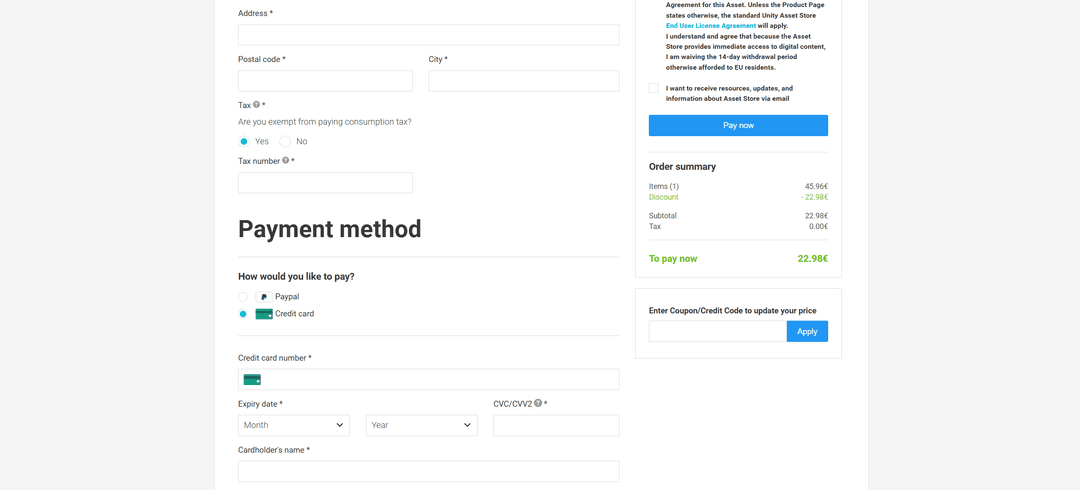
Si vous avez un code promotionnel, saisissez-le dans le bloc « Enter Coupon/Credit Code to update your price » et cliquez sur « Apply ». Vérifiez ensuite le montant final à la ligne « To pay now » dans la section « Order summary ». Cochez la case pour accepter les conditions. En confirmant, vous renoncez au délai de rétractation de 14 jours, car le produit numérique est fourni immédiatement. Cliquez ensuite sur « Pay now ».
Combien coûtent les assets dans Unity Asset Store
Le prix dépend de l’asset et de son auteur. Il existe des assets gratuits, mais la majeure partie du catalogue est payante, et le prix est fixé par l’éditeur. La fiche produit affiche le prix, et la mention « Taxes/VAT calculated at checkout » rappelle que les taxes sont calculées au moment du paiement.
Par exemple, dans notre exemple, le pack de sons Universal Sound FX était vendu avec une réduction de 50 %. Au lieu de 45,96 €, il coûtait 22,98 €, et le montant de la réduction est indiqué dans une pastille rouge à côté du prix. Les promotions sont fréquentes dans la boutique : surveillez-les donc si votre achat n’est pas urgent.
Outre le prix de l’asset, tenez compte des coûts supplémentaires.
Taxes. Elles sont calculées au moment du paiement et apparaissent sur une ligne distincte « Tax » dans la section « Order summary ». Leur montant dépend des informations fiscales que vous avez saisies dans le formulaire : une valeur nulle dans l’exemple ne garantit donc pas l’absence de taxes dans votre cas.
Frais de rechargement de la carte. Avec des frais de 4 %, un achat de 22,98 € coûtera environ 23,90 €.
Taux de change. Le prix est en euros, et la carte peut être en dollars : la banque ou le service effectue donc lui-même la conversion. Prévoyez une marge pour la différence de taux de change.
Nombre de postes. Pour les outils, la licence est souvent facturée par poste, et pour une équipe, le prix augmente proportionnellement au nombre de développeurs.
N’oubliez pas que les possibilités de remboursement sont limitées. Selon les règles de la boutique, les ventes sont considérées comme définitives, et les exceptions sont décrites dans le contrat de licence. Si vous avez acheté le mauvais asset ou effectué accidentellement deux fois le même achat, la demande de remboursement se fait dans la section « Order History » de votre compte. Selon l’assistance Unity, une fois le remboursement approuvé, les fonds peuvent être recrédités sur la carte sous dix jours, et après le téléchargement de l’asset, le remboursement nécessite un examen supplémentaire. Vérifiez donc la compatibilité avant de payer, et non après.
Comment télécharger les assets achetés et les ajouter à Unity
Après le paiement, la boutique affiche une page de facture. Aucun lien de téléchargement ni aucune clé ne sont envoyés par e-mail ; l’asset est lié à votre compte Unity. Ouvrez votre achat avec le bouton « Open in Unity » ou retrouvez-le plus tard directement dans l’éditeur.
Connectez-vous à Unity Hub ou à l’éditeur avec le même Unity ID que celui utilisé pour payer dans la boutique. Ouvrez un projet et choisissez « Window », puis « Package Manager ». Dans la liste déroulante, choisissez « My Assets ». La liste de vos achats apparaît à gauche.
Sélectionnez l’asset souhaité et cliquez sur « Download ». Une fois le téléchargement terminé, cliquez sur « Import ». Pour les packages au format .unitypackage, une liste de fichiers s’ouvre, et vous pouvez décocher ceux dont vous n’avez pas besoin. Les packages dans d’autres formats s’installent selon les instructions de l’auteur, que vous devez consulter séparément.
N’ajoutez pas immédiatement un asset à votre projet principal. Mieux vaut le tester dans un projet distinct, avec la même version de Unity et le même pipeline que votre jeu. Assurez-vous que le cas d’utilisation pour lequel vous avez acheté l’asset fonctionne et que le projet se compile pour votre plateforme. Si un problème survient, contactez l’assistance de l’auteur ; le lien figure sur la fiche produit. N’importez l’asset dans le projet principal qu’après l’avoir testé.
Si l’asset n’apparaît pas dans « My Assets », vérifiez que vous êtes connecté avec le bon Unity ID et que quelques minutes se sont écoulées depuis le paiement.
Conclusion
Unity Asset Store permet de gagner du temps de développement, mais l’achat d’assets doit être réfléchi. Avant de payer, vérifiez la version de Unity, le pipeline de rendu et la licence, car il est difficile d’obtenir un remboursement après le téléchargement.
Préparez le paiement à l’avance. Rechargez la carte en prévoyant une marge pour les taxes et les frais, veillez à ce que les coordonnées de facturation correspondent à celles de la carte et commencez par un asset peu coûteux pour vous assurer que le paiement fonctionne. Téléchargez ensuite votre achat via « Package Manager » et testez-le dans un projet distinct.